מדריך העזר
ארבעים ושמונה פרקים, פרק לכל פעולה
המדריך מיועד למורות ולמורים כאחד.
זו שכבת החיפוש. מי שרוצה ללמוד לעבוד מתחילה בארבעת המדריכים. מי שמחפשת נושא מסוים — מוצאת אותו כאן, ולכל פרק כתובת משלו.
ח-0 · לפני שמתחילים
1 · מה המערכת עושה
מאה מכינה בחנים מודפסים באנגלית, אישיים לכל תלמידה. התלמידות פותרות על נייר. המערכת קוראת את הסריקה, בודקת, ומרכזת את הציונים במקום אחד.
הנייר נשאר נייר. אין צורך שלתלמידה יהיה מחשב או טלפון כדי להיבחן.
2 · הרשמה לפיילוט
נכנסים לכתובת portal.testbox.co.il/join וממלאים את הטופס.
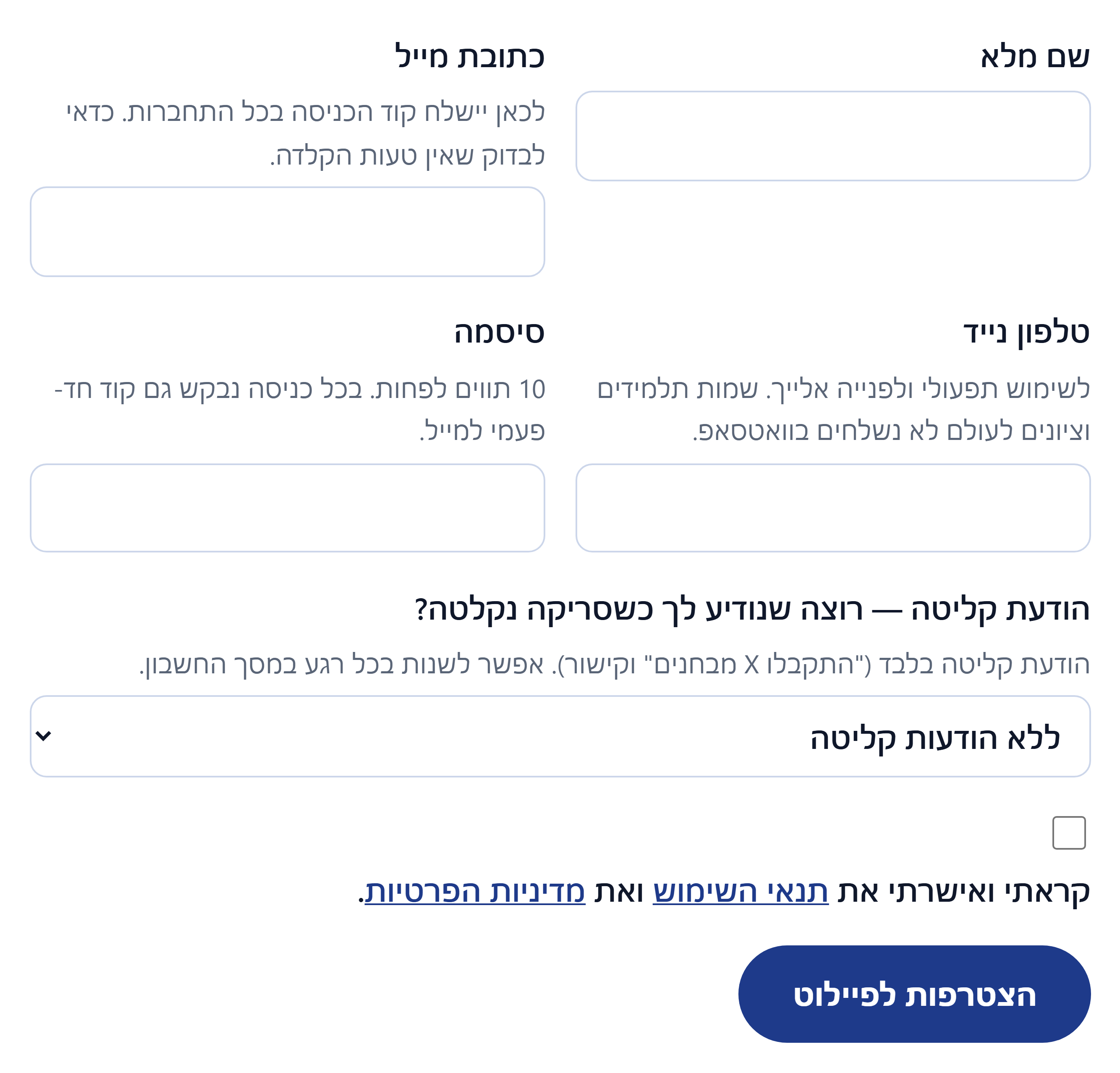
בשלב הזה מוסרים את הפרטים שלכן. שמות התלמידות נכנסים אחר כך, במסך הכיתה.
3 · פתיחת חשבון
הסיסמה חייבת להיות באורך עשרה תווים לפחות.
מסמנים את התיבה שמאשרת את תנאי השימוש ואת מדיניות הפרטיות. שני המסמכים מקושרים מן התיבה.
מה אמור לקרות עכשיו: מופיעה הודעה "החשבון נפתח. אפשר להיכנס."
4 · הכניסה היומית — סיסמה וגם קוד
ממלאים את המייל ואת הסיסמה, ולוחצים "המשך לקבלת קוד".
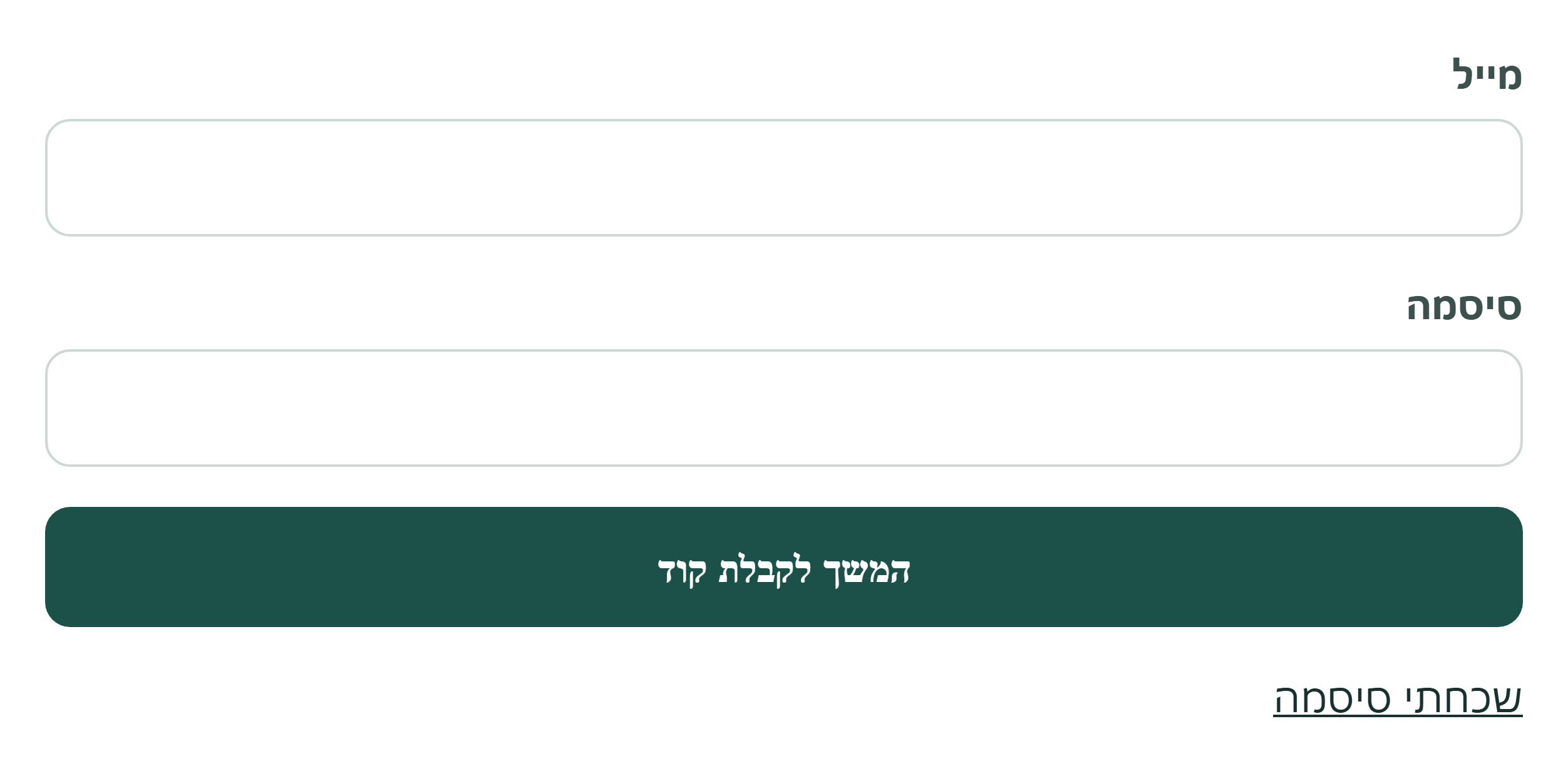
קוד בן שש ספרות מגיע למייל, ותקף לחמש עשרה דקות.
הקוד נדרש בכל כניסה. כך גם מי שהשיג את הסיסמה אינו נכנס.
5 · הקוד לא הגיע, או שנחסמתי
הקוד לא הגיע: בודקים בתיקיית הספאם ומסמנים "לא ספאם". אחר כך מבקשים קוד חדש.
המסך אומר "נחסמת זמנית": זו הגנה מכוונת מפני ניסיונות רבים ברצף. ההודעה אומרת מתי אפשר לנסות שוב.
ממתינים לזמן שכתוב בהודעה. ניסיונות בזמן ההמתנה אינם מאריכים אותה.
לחיצות חוזרות אינן מזרזות דבר. בקשות קוד רבות ברצף הן מה שמביא לחסימה. המתנה של דקה עדיפה.
6 · שכחתי סיסמה
לוחצים "שכחתי סיסמה" במסך הכניסה, וכותבים את כתובת המייל.
קוד מגיע למייל. כותבים אותו, ואז כותבים סיסמה חדשה באורך עשרה תווים לפחות.
ח-1 · הגדרה פעם בשנה
7 · פתיחת כיתה
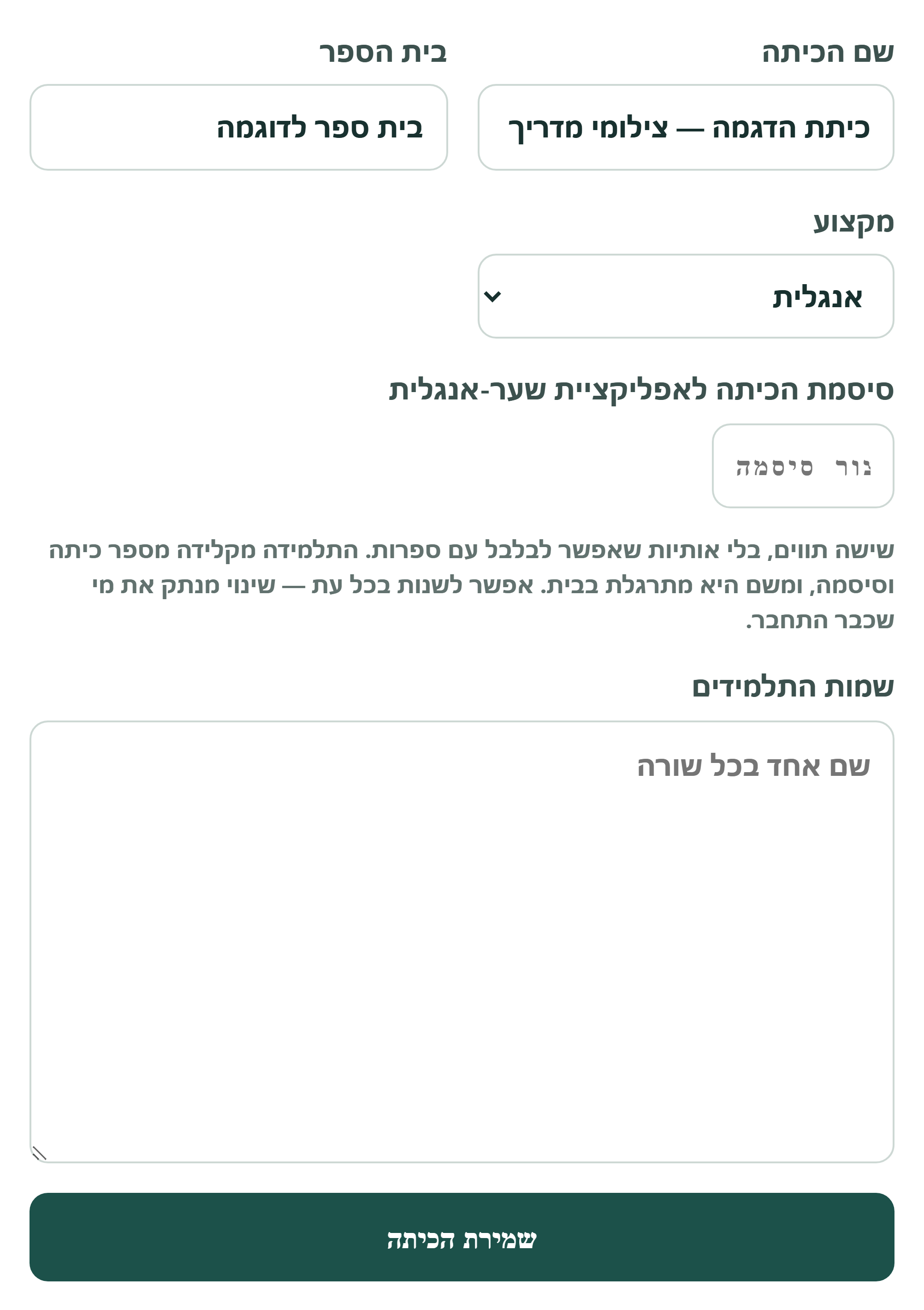
נכנסים ל"הגדרת כיתות"; המסך נפתח על "יצירת כיתה חדשה".

ממלאים שם כיתה, בית ספר, ורשימת שמות. לוחצים "שמירת הכיתה".
8 · להעתיק רשימה מ-Excel
מסמנים ב-Excel את עמודת השמות.
לוחצים Ctrl ו-C יחד.
-
לוחצים בתיבת השמות במאה, ואז Ctrl ו-V יחד.
מה אמור לקרות עכשיו: השמות נערמים בתיבה, שורה אחרי שורה.
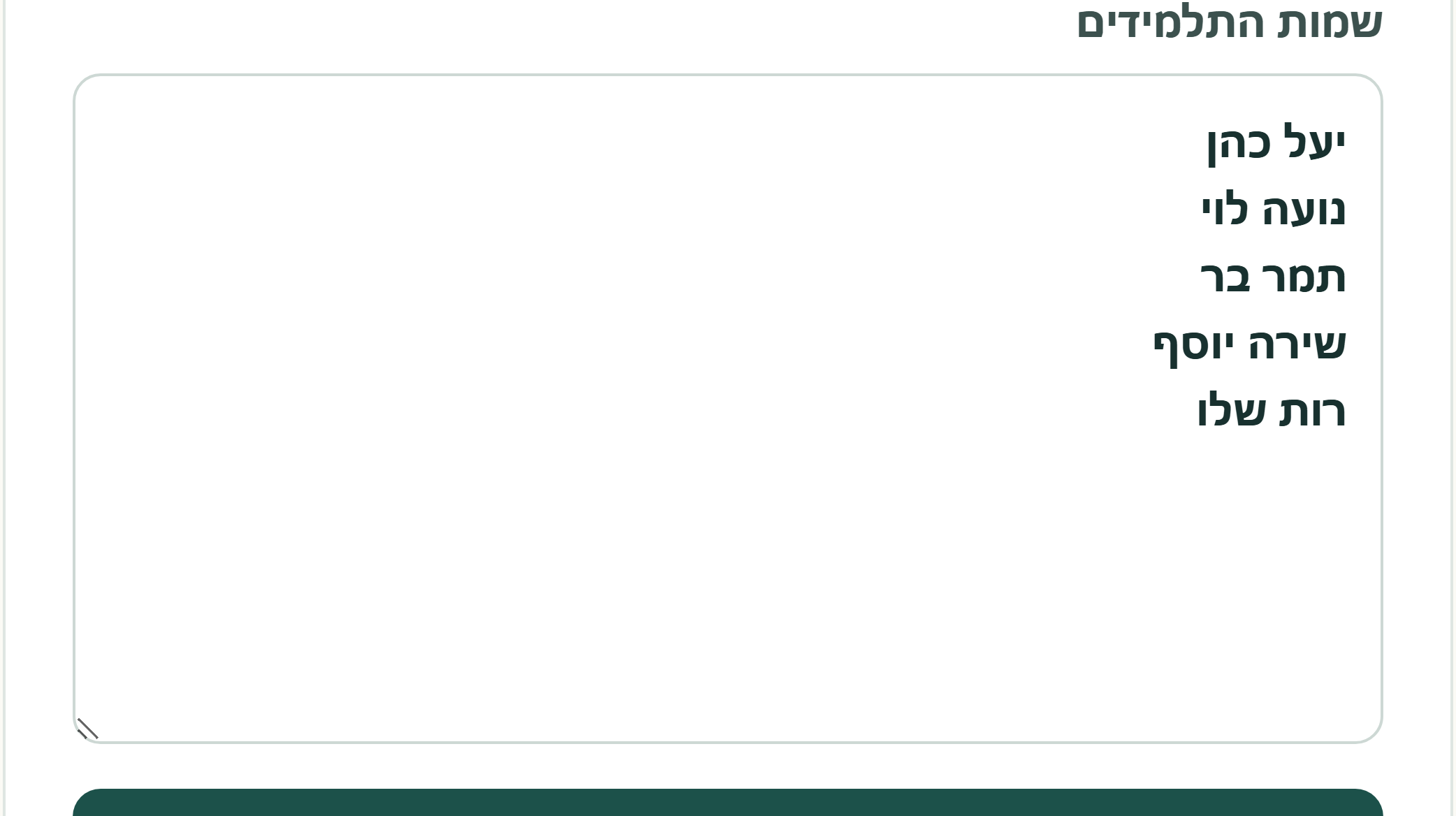
הקלדה ידנית טובה בדיוק באותה מידה. שתי הדרכים מגיעות לאותה תוצאה.
9 · מספר הכיתה
עם השמירה מקבלת הכיתה מספר קבוע בן שש ספרות.

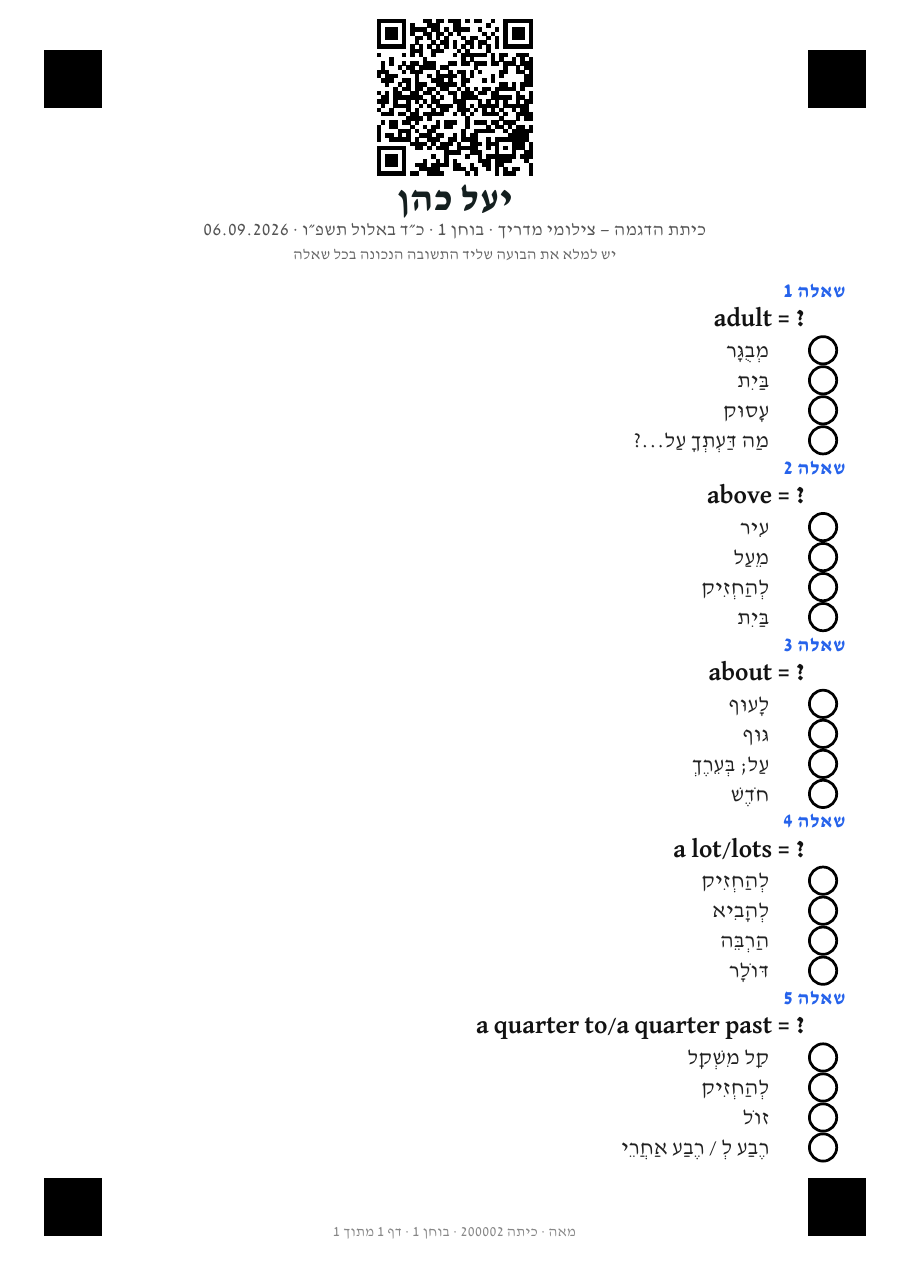
המספר מודפס על כל בוחן ועל כל דף מילים, והוא מה שמאפשר למערכת לזהות דף שנסרק.
את המספר לא צריך לזכור.
10 · שינוי רשימה באמצע שנה
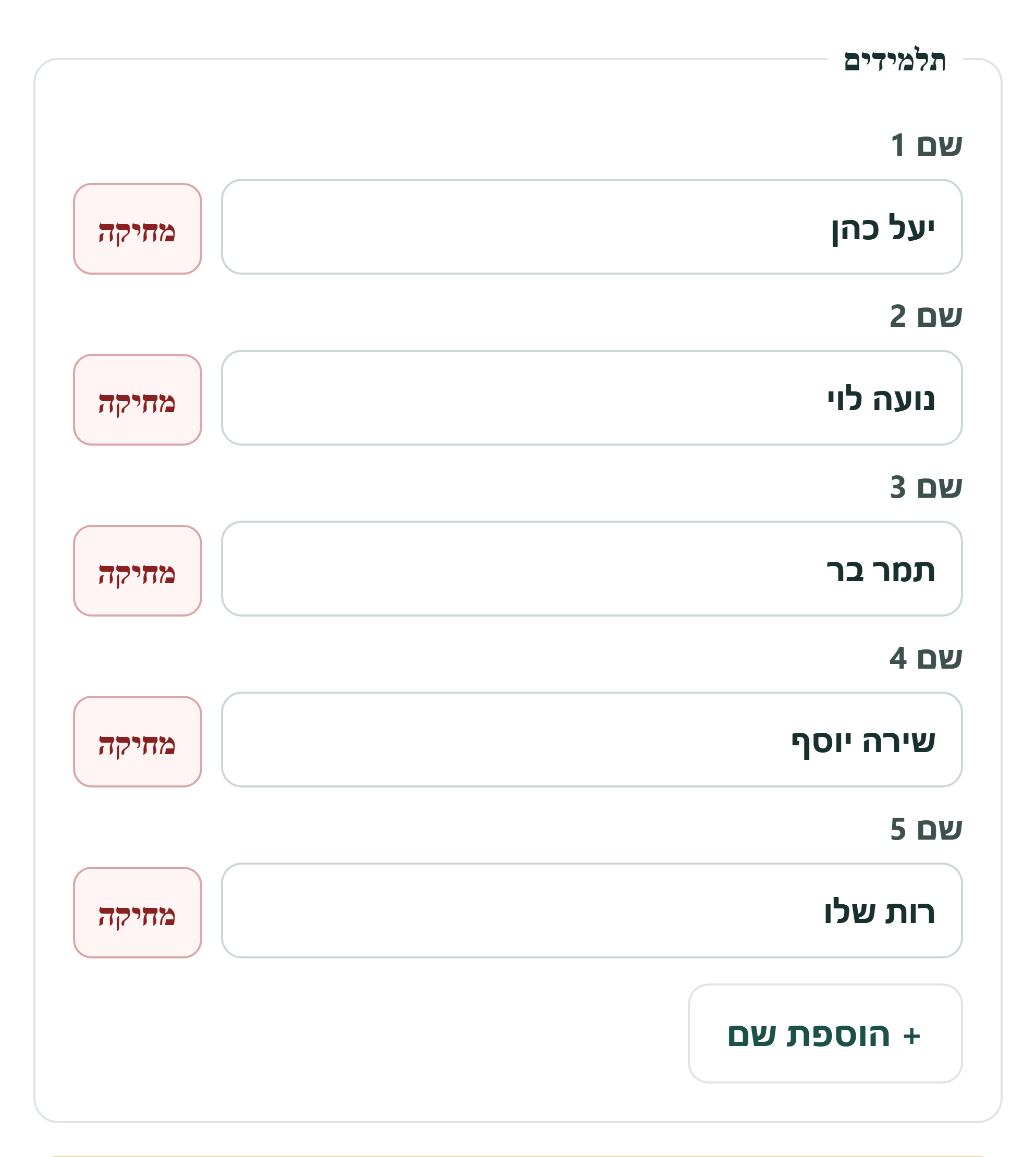
נכנסים ל"הגדרת כיתות" ולוחצים על הכיתה ברשימת "כיתות בבעלותי".
המערכת מראה קודם כמה בחנים הוכנו וטרם נסרקו.
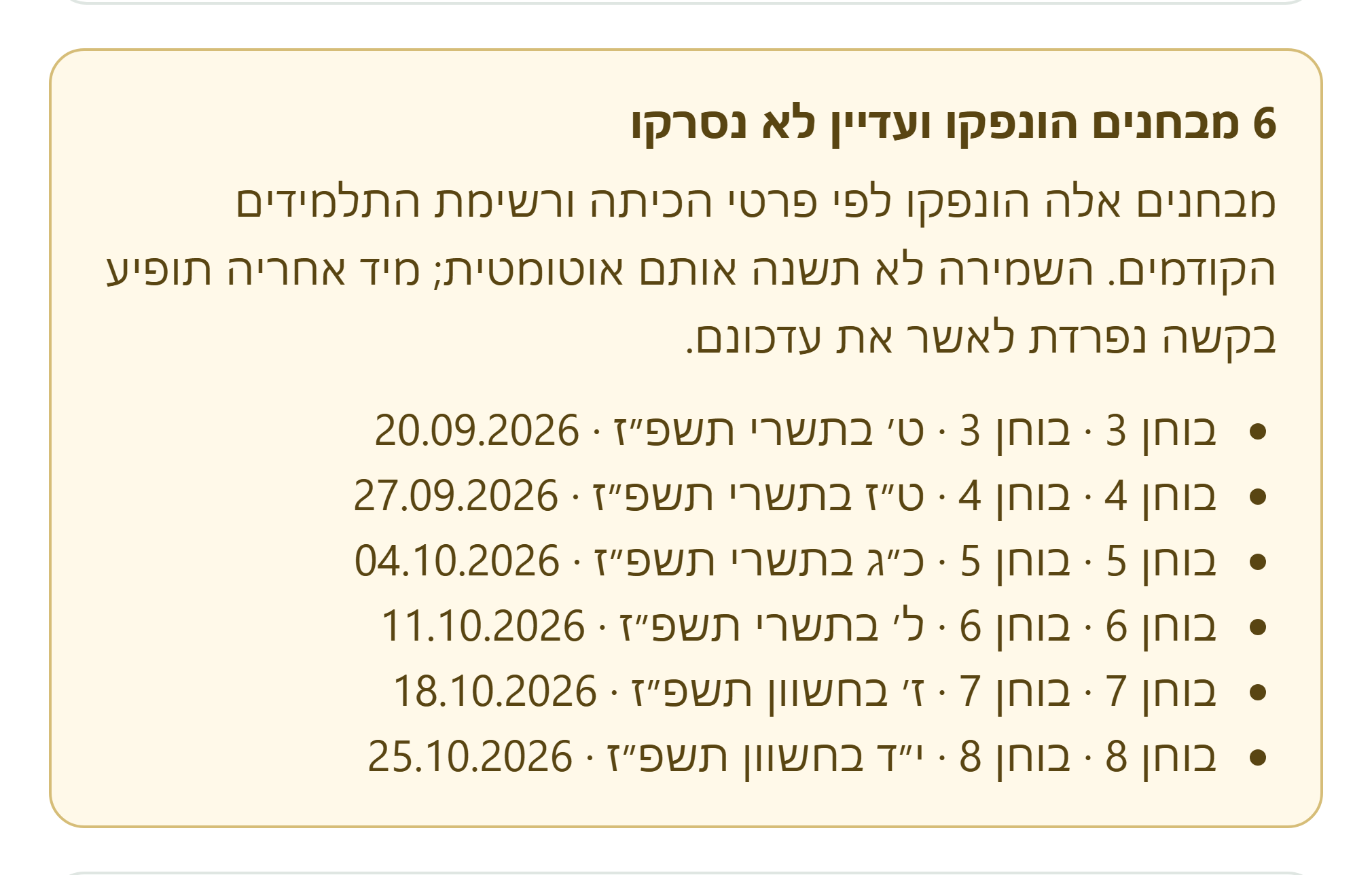
מה אמור לקרות עכשיו: בחנים שכבר נקלטה עבורם תוצאה אינם משתנים לעולם.
11 · לתת למורה אחרת לראות את הכיתה, בלי שתוכל לשנות
במסך עריכת הכיתה (לחיצה על הכיתה ברשימה) כותבים את המייל של מורה שכבר פתחה חשבון במאה.
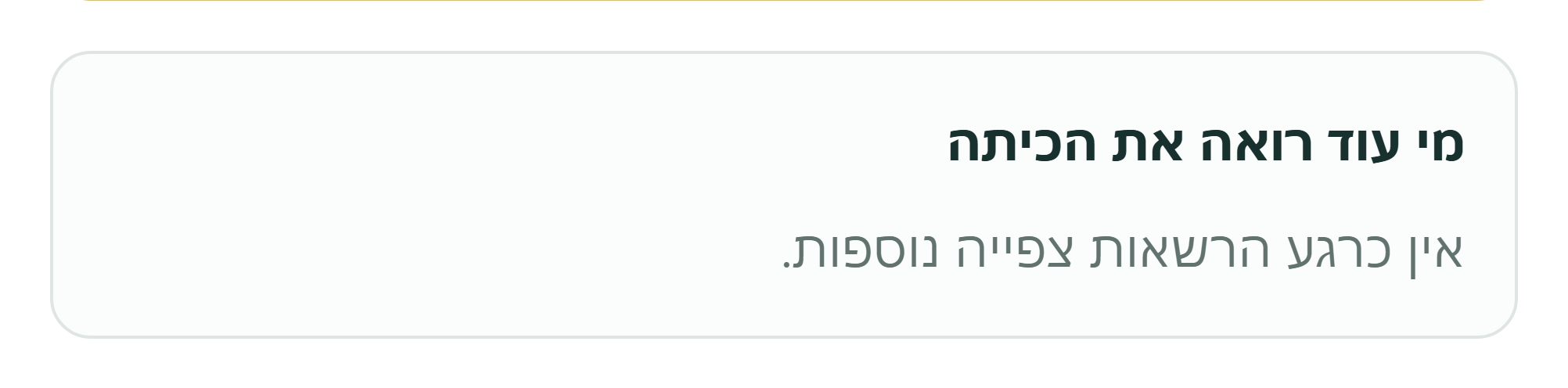
מי שעדיין לא פתחה חשבון — נרשמת קודם בכתובת portal.testbox.co.il.
12 · מה המורה האחרת רואה, ואיך מבטלים
היא רואה את הכיתה ואת הציונים, ושומרת אותם כקובץ. היא אינה יכולה לשנות דבר.
הגישה פגה בסוף שנת הלימודים. אפשר לבטל אותה בכל רגע מאותו מסך.
13 · המסך של המורה שקיבלה גישה
הכיתה מופיעה אצלה תחת "כיתות בצפייה", ולצדה כתוב "צפייה בלבד".
היא נכנסת לטבלה המרכזת ושומרת אותה כקובץ, כמו בעלת הכיתה. כפתורי השינוי אינם מוצגים לה.
ח-2 · יצירת מבחנים
14 · שלוש הדרכים — במה בוחרים

| הדרך | מתי בוחרים בה |
|---|---|
| סדרת בחנים | פעם אחת בשנה. כל בחני השנה מוכנים מראש. |
| מתוכנית הלימודים | בוחן אחד על טווח שיעורים מסוים. |
| מבחן אישי | בוחן חד-פעמי על שאלות שכותבים בעצמכן. |
15 · מסך ראשון — כיתה ושם הסדרה
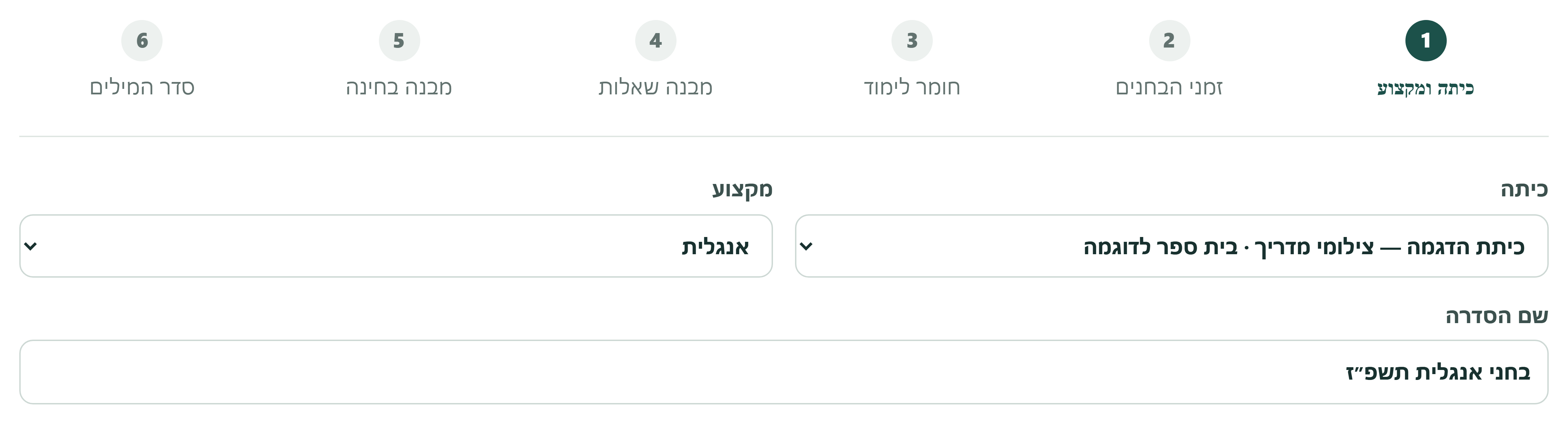
בוחרים את הכיתה וכותבים שם לסדרה. השם מופיע אחר כך על כל בוחן.
16 · מסך שני — מועדי הבחנים
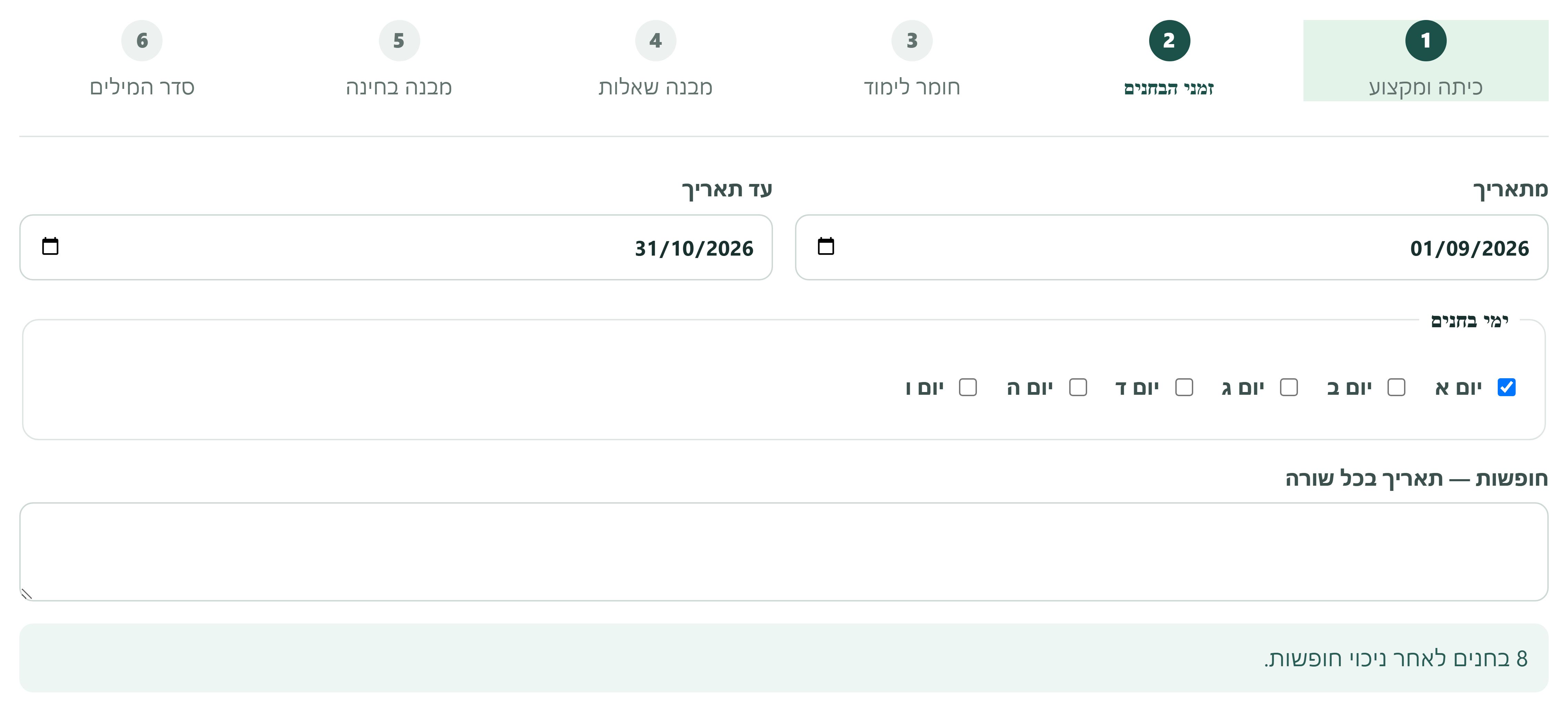
קובעים תאריך התחלה, תאריך סיום, ובאיזה יום בשבוע מתקיים בוחן.
אפשר לכתוב גם את ימי החופשות. המערכת תדלג עליהם.
17 · מסך שלישי — חומר הלימוד

- המלצה לפי שכבה — החלוקה הקנונית. אפשר לסמן כמה שכבות.
- רצועות וליבות — הרשימות הרשמיות כפי שהן.
- בחירת מילים מן המאגר — למי שרוצה שליטה מלאה.
הרשימות הרשמיות נקראות Lexical Bands (BAND 1–3, CORE 1–2) ו-Curriculum 2020. במדריך הן מופיעות כ"רצועה (BAND) 1" ו"ליבה (CORE) 1".
מילים מסוימות מסומנות "בבחירה ידנית בלבד". זו מדיניות שלנו: המערכת לעולם אינה מכניסה אותן לבוחן מעצמה, ואינה משתמשת בהן כתשובה מטעה.
חובה לבחור חומר לימוד אחד לפחות. לחיצה על "הבא" בלי בחירה מציגה הודעה קצרה שמזכירה זאת. סוגרים אותה ובוחרים.
18 · מסך רביעי — מבנה השאלות
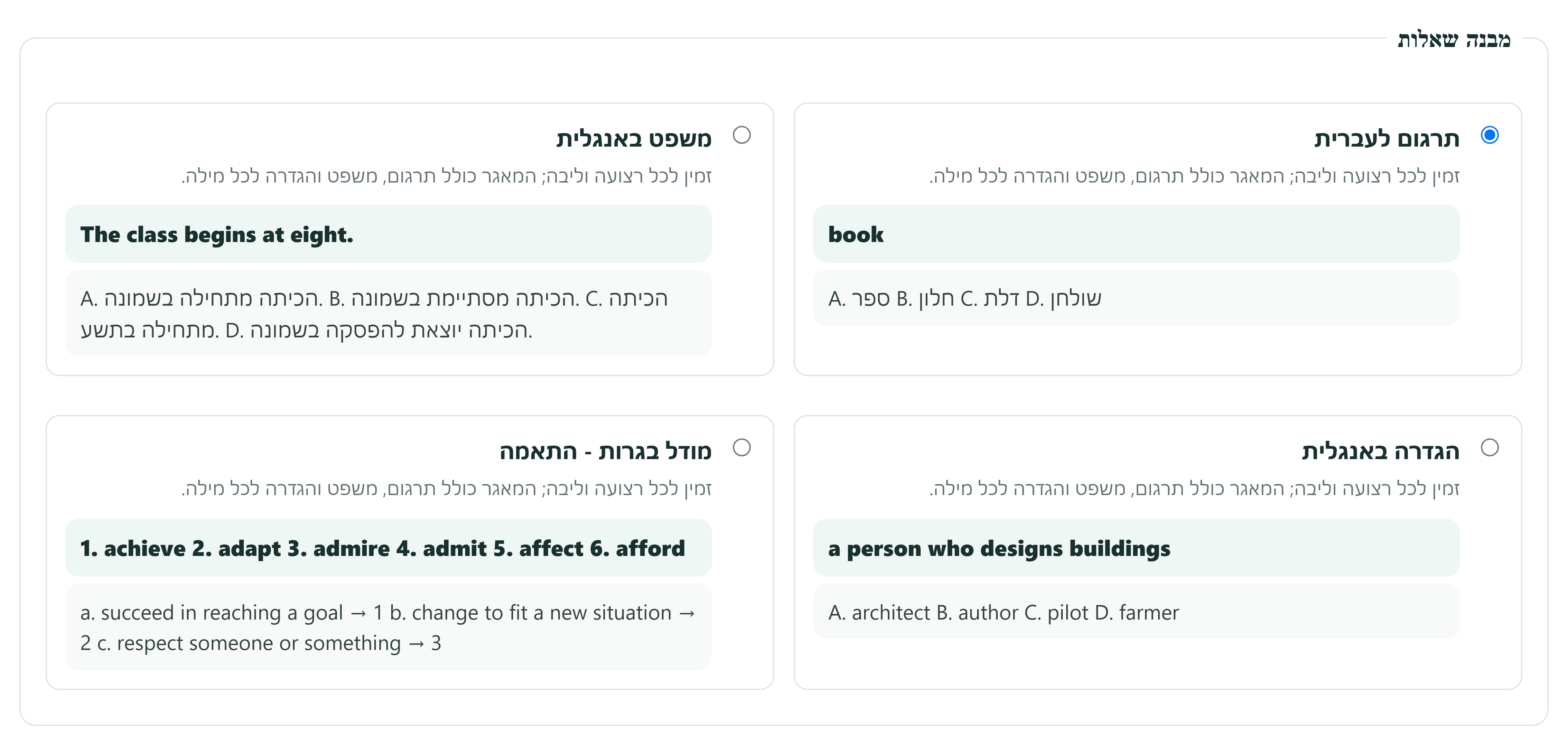
- תרגום לעברית — מילה באנגלית מול ארבע אפשרויות בעברית.
- משפט באנגלית — משפט מול ארבעה משפטים בעברית.
- הגדרה באנגלית — הגדרה מול ארבע מילים באנגלית.
- מודל בגרות – התאמה — בנק מילים מול הגדרות.
"מודל בגרות – התאמה" הוא שם של מבנה שאלה. אין בכך טענה לכיסוי בחינת הבגרות.
19 · מסך חמישי — מבנה הבחינה
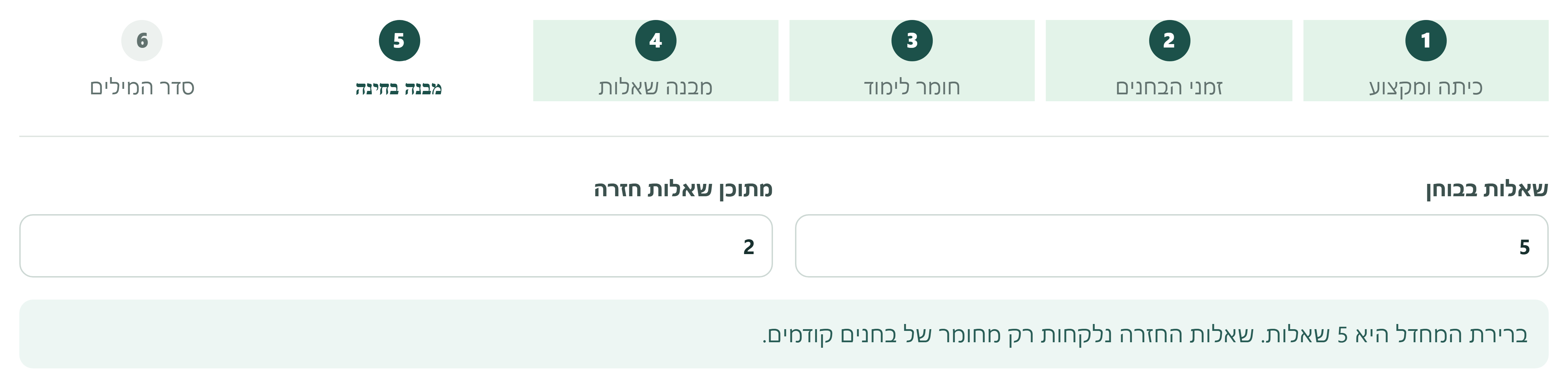
שאלות החזרה נדגמות מכל מה שנלמד מתחילת השנה. פחות שאלות חזרה — בוחן נוח יותר. יותר — דרישה לשליטה מצטברת.
20 · מסך שישי — סדר המילים
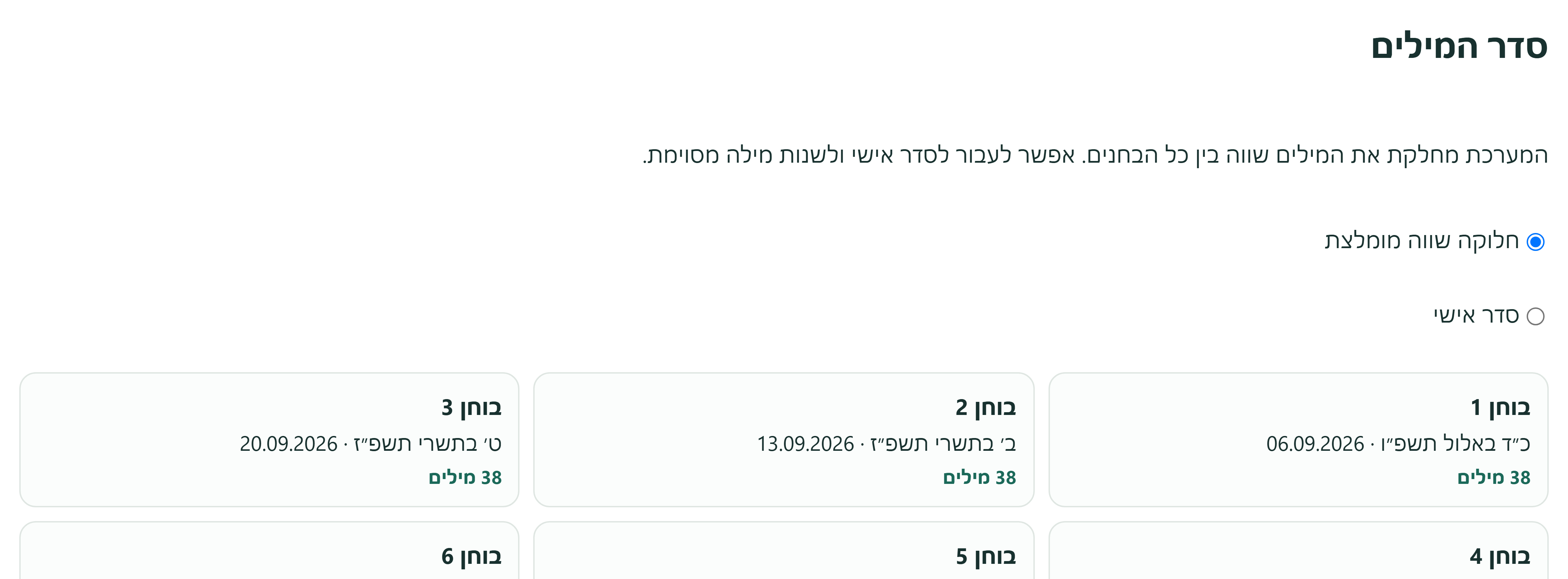
המערכת מפזרת את המילים שווה בין כל הבחנים, בהפרש של מילה אחת לכל היותר.
מי שרוצה שליטה מלאה בוחרת "סדר אישי", ומעבירה מילה בודדת לבוחן אחר.
21 · המונים

שני מונים חיים יושבים בתחתית המסכים: כמה מילים נבחרו, וכמה מילים ייפלו בכל בוחן.
מונה שלישי, במסך המועדים, אומר כמה בחנים ייצאו בפועל אחרי ניכוי החופשות.
22 · סיום ההכנה — מה שומרים
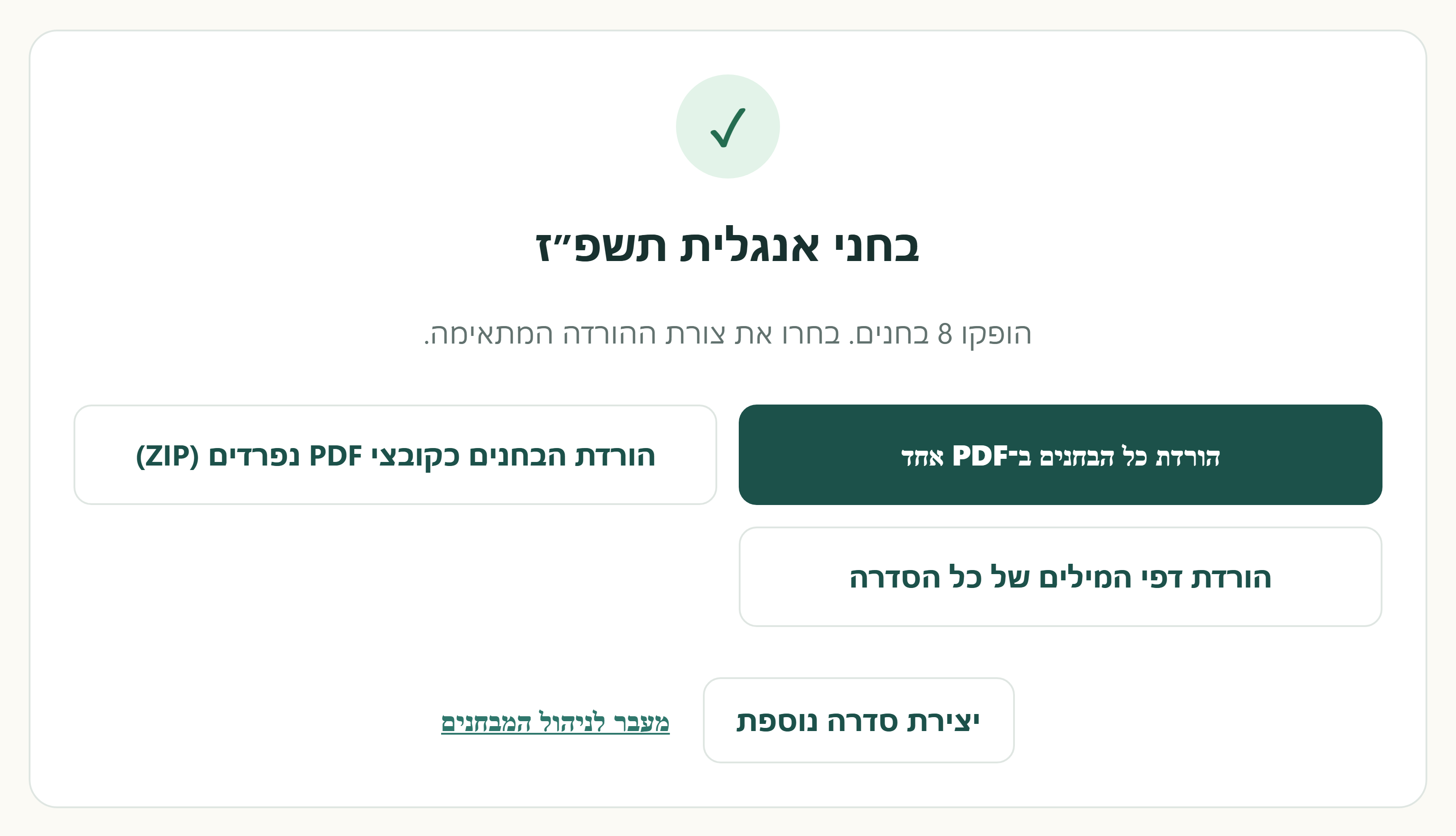
קובץ PDF — קובץ להדפסה, שנראה בדיוק כמו הדף שיצא מהמדפסת.
מדפיסים בוחן אחד בכל פעם, בשבוע שלו. הקובץ המאוחד מכיל את כל בחני השנה — מאות עמודים. הוא נועד לגיבוי ולארכיון, לא להדפסה.
דפי המילים הם קובץ נפרד. כך ההדפסה לתלמידות אינה מתערבבת בהדפסת הבחנים.
שמירת קובץ למחשב פותחת חלון קצר, והקובץ נשמר בתיקיית "הורדות". מגיעים אליה מסייר הקבצים, בשורה "הורדות" שבצד ימין.
23 · מבחן מתוכנית הלימודים
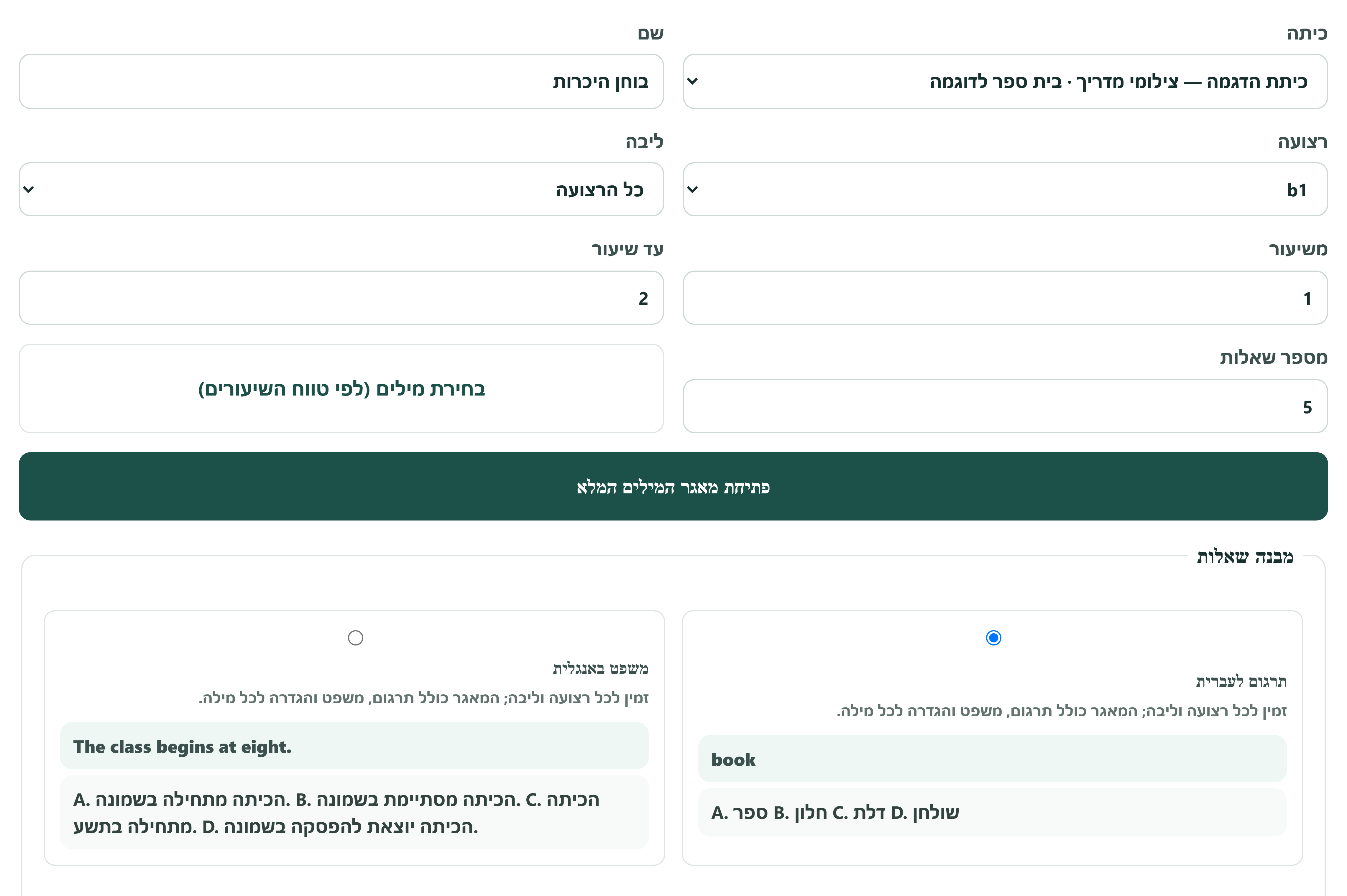
בוחן אחד על טווח שיעורים, רצועה וליבה שבוחרים. אותם ארבעה מבני שאלה.
24 · מבחן אישי
כותבים את השאלות בעצמכן. לכל שאלה: נוסח השאלה, התשובה הנכונה, ושלוש תשובות מטעות.
כפתור "הוספת שאלה" מוסיף כרטיס חדש. מונה חי אומר כמה דפים ייצא המבחן.
25 · מבחן אישי דרך Excel
במסך המבחן האישי שומרים תבנית Excel למחשב, ממלאים אותה, ומעלים אותה בחזרה.
אם משהו בתבנית אינו תקין — המערכת מציגה רשימה מפורטת של מה לא הצליח, שורה אחר שורה. היא אינה יוצרת מבחן חלקי.
26 · למה תשובה נחתכת
אורך התשובה נגזר מרוחב העמודה על הדף. תשובה נכנסת לשורה אחת.
כך מה שנכתב הוא בדיוק מה שיודפס. תשובה ארוכה מדי — מקצרים אותה.
ח-3 · הנייר
27 · הדפסה נכונה — הפרק החשוב ביותר
הוראת ההדפסה
מדפיסים בגודל מלא.
בחלון ההדפסה בוחרים 100%.
אין לבחור "התאמה לעמוד".
המרווחים על הדף הם מה שהמערכת קוראת בסריקה.
הדפסה רגילה בשחור-לבן מספיקה. הדף אינו צריך להיות צבעוני.
זו הטעות היחידה שאי אפשר לתקן בלחיצה. דף שהוקטן או נחתך אינו נקרא בסריקה.
28 · דף המילים — התוצר השני
לכל בוחן שני תוצרים מודפסים: הבוחן לתלמידה, ודף המילים ללמידה.
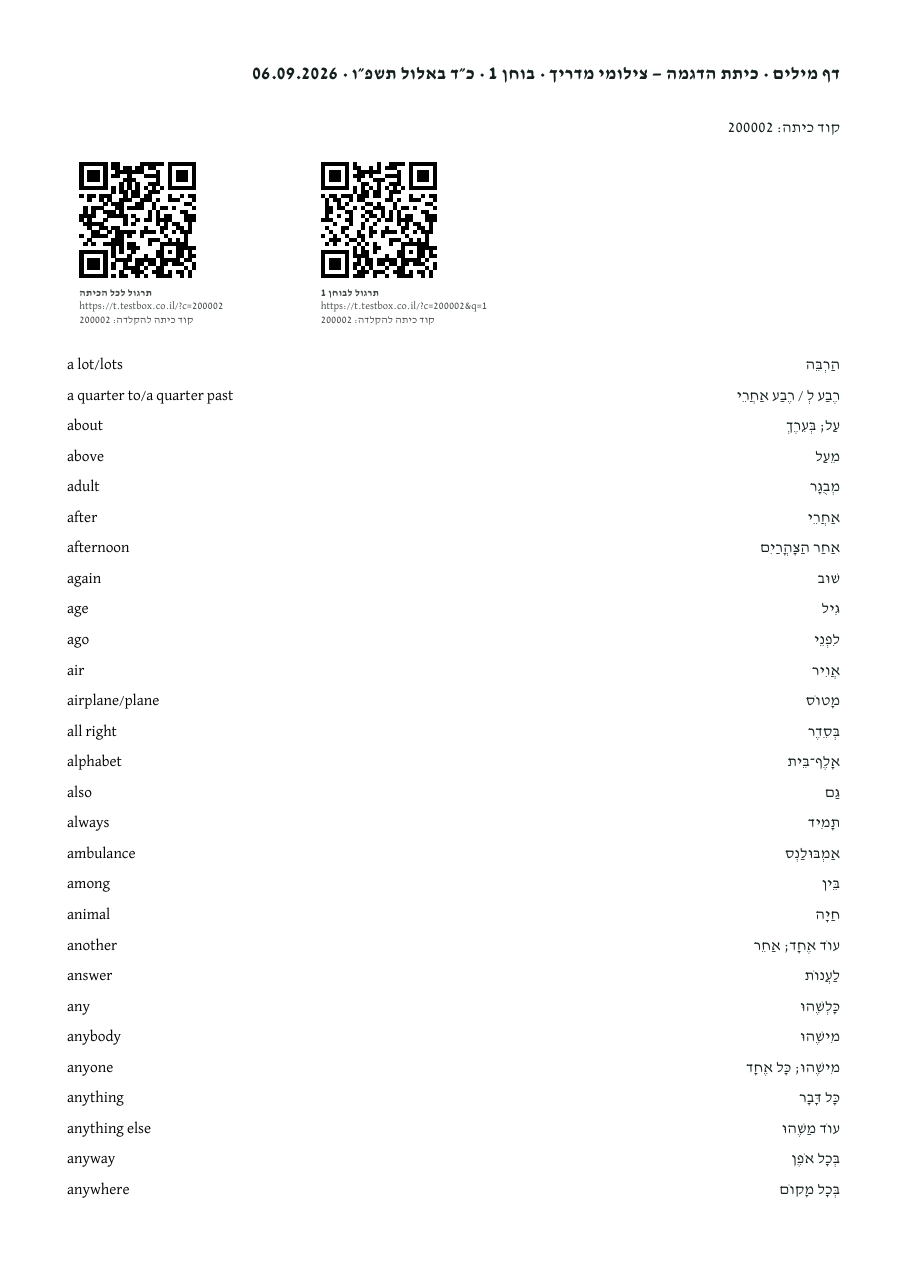
ליד כל ריבוע סריקה מודפסים גם הכתובת וגם קוד הכיתה, לקריאה ולהקלדה.
29 · הגרסה הנגישה של הבוחן
בשורת כל בוחן יש "גרסה נגישה" — אותו בוחן כדף אינטרנט, לקורא מסך ולהגדלה.
קובץ ה-PDF נועד להדפסה ולקריאת הסימונים, ואינו מסמך מתויג.
30 · סריקה במכונת חדר המורים
סורקים את הערימה כמו שהיא. אין צורך למיין. כל דף מזוהה לפי ריבוע הסריקה שמודפס עליו.
הגדרות מומלצות במכונה: גווני אפור, 200 עד 300 נקודות לאינץ'.
אפשר לסרוק כמה כיתות יחד בערימה אחת. כל דף יגיע למקום הנכון.
לכל ההגדרות ולניסיון חד-פעמי מול המכונה יש כרטיס נפרד: הכנת הסורק.
ח-4 · קליטה
31 · העלאה מן המסך, ודוח הקליטה

מי שרגילה לכך יכולה גם לגרור קבצים אל המסגרת.

הדוח אומר כמה מבחנים נקראו, כמה דפים לא זוהו, וכמה שאלות ממתינות להכרעה. דף שלא נכנס — הדוח אומר למה.
32 · שליחה במייל
שולחים את הסריקה לכתובת scan@testbox.co.il.
אפשר לשלוח מכל כתובת, גם ישירות ממכונת הצילום. אין צורך לרשום את הכתובת מראש.
כתובת השולח אינה משייכת את הדפים. ריבוע הסריקה המודפס עושה זאת.
33 · שיוך מכונת סריקה מוכרת
אפשר לסמן מכונת סריקה מסוימת כמוכרת לחשבון, במסך "העלאת מבחנים".
גם בלי שיוך הסריקה נקלטת. השיוך משמש לזיהוי מהיר של מכונות שמשתמשים בהן דרך קבע.
34 · הודעת קליטה
אפשר לבקש הודעה קצרה כשסריקה נקלטה. בוחרים את ההעדפה במסך החשבון.
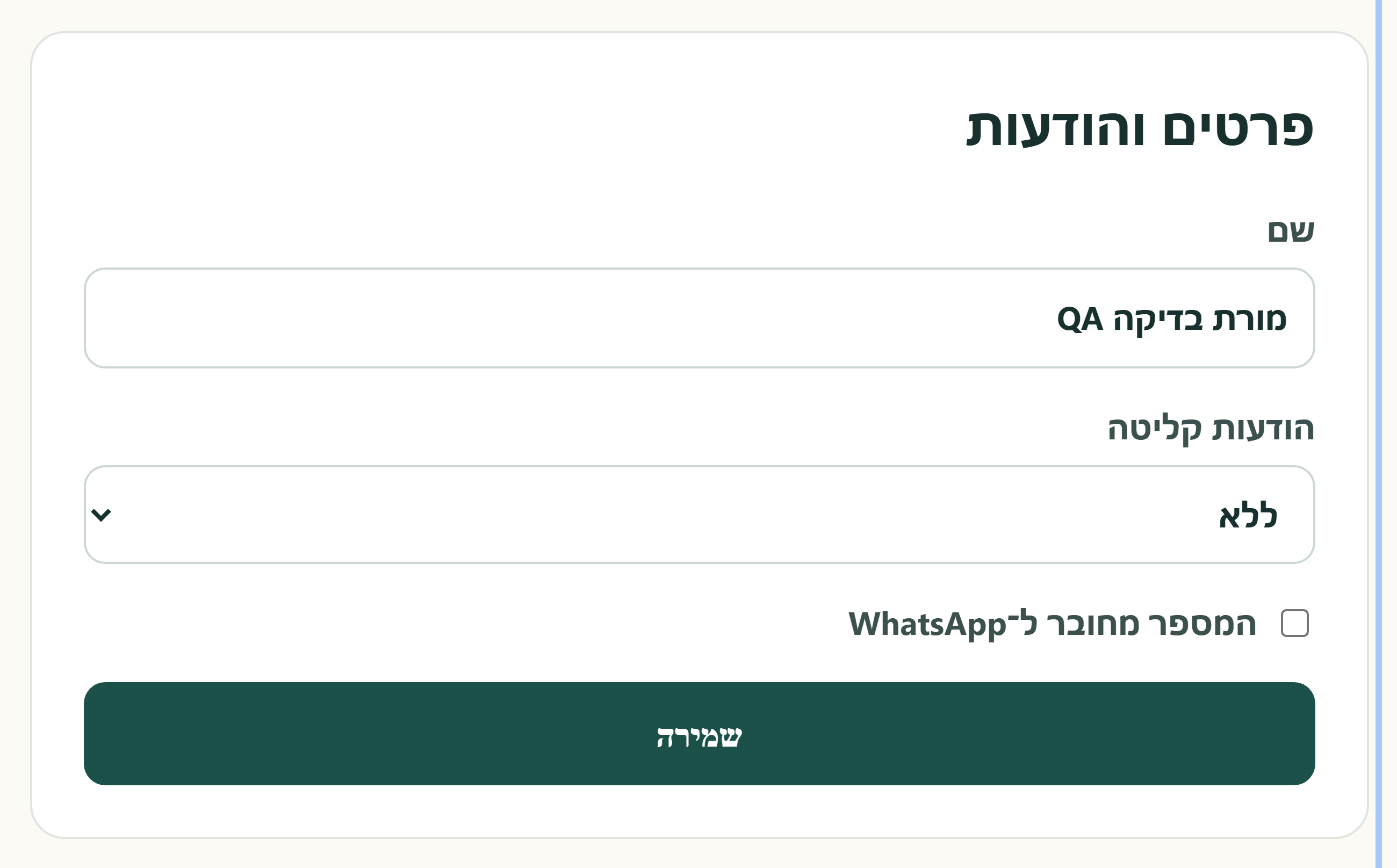
ההודעה אומרת שהסריקה נקלטה. היא אינה מכילה שמות ואינה מכילה ציונים.
ח-5 · ציונים
35 · ניהול מבחנים — שלושת הצבעים

| הנקודה | מה כתוב לצדה | מה עושים |
|---|---|---|
| שחורה | טרם נבדק | הסריקה עוד לא הגיעה |
| אדומה | ממתין להכרעה | נכנסים ומכריעים |
| ירוקה | נבדק | אפשר להוריד בחנים בדוקים להחזרה |
המצב כתוב תמיד גם במילים, ולא בצבע בלבד.
35ב · איך מוצאים בוחן שמור

כותבים בשדה החיפוש שם כיתה, שם בית ספר, מספר כיתה או שם בוחן.
מה אמור לקרות עכשיו: הרשימה מצטמצמת למה שמתאים, ומתחת לשדה כתוב כמה נמצאו.
כל בוחן שהוכן נשמר. אין צורך להכין אותו שוב.
36 · מסך ההכרעות
המסגרת "הכרעות שממתינות לך" יושבת בראש מסך ניהול המבחנים.
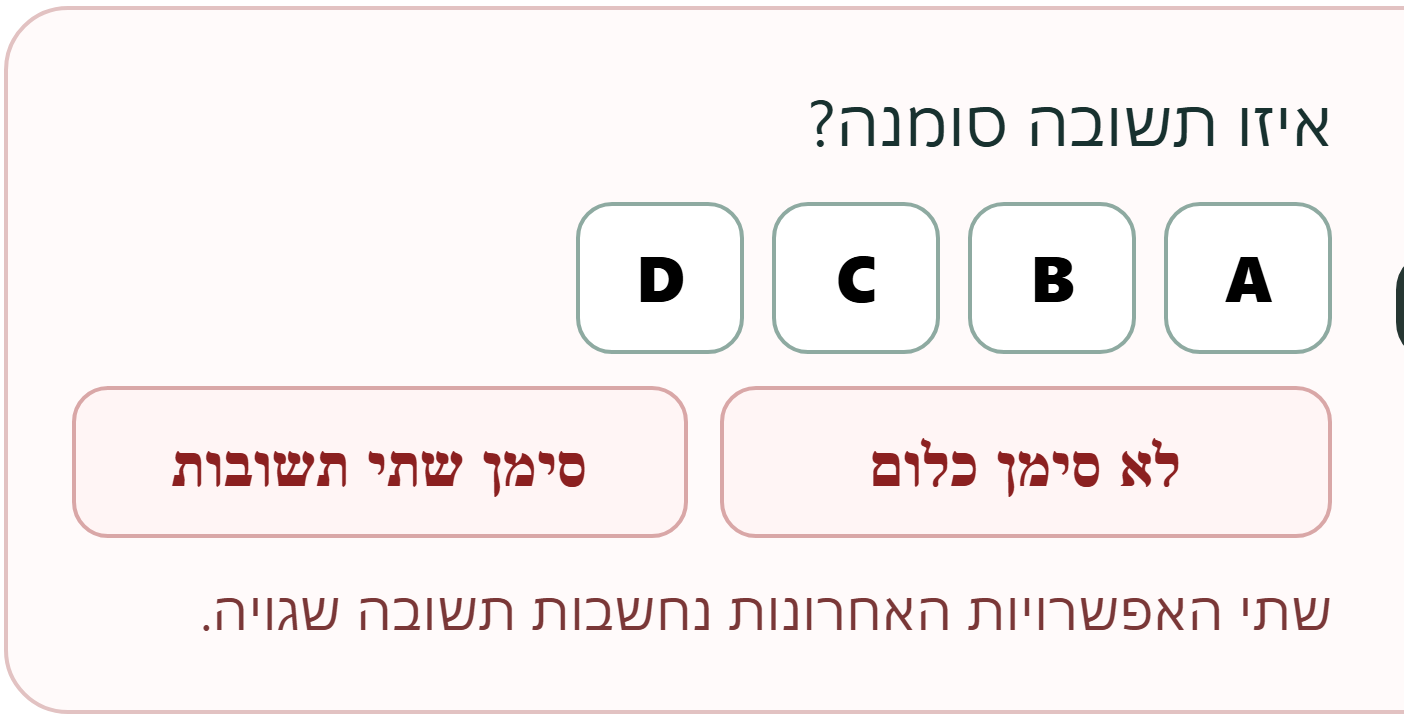
המערכת אינה מנחשת לעולם. כשהסימון אינו חד-משמעי — תלמידה שלא סימנה כלום, שסימנה שתיים, או שהסימון יצא חלש — היא שואלת.
שתי האפשרויות האחרונות נחשבות תשובה שגויה. כל הכרעה נשמרת מיד ומעדכנת את הציון.
37 · הבוחן הירוק

בוחן ירוק הוא בוחן שכל ההכרעות בו הושלמו, וכל הציונים בו סופיים.
38 · תיקון טעות בבדיקה
נכנסים לטבלה המרכזת ולוחצים על הציון. אפשר לתקן ציון, ואפשר לתקן תשובה בודדת.
התיקון מעדכן את הציון מיד. אפשר לתקן שוב, כמה פעמים שצריך.
39 · הבחנים הבדוקים להחזרה
בבוחן ירוק מופיעים "הורדת בחנים בדוקים" ו"הדפסת בדוקים".
זהו הדף של כל תלמידה עם הסימונים והציון, מוכן להחזרה בכיתה.
40 · הטבלה המרכזת

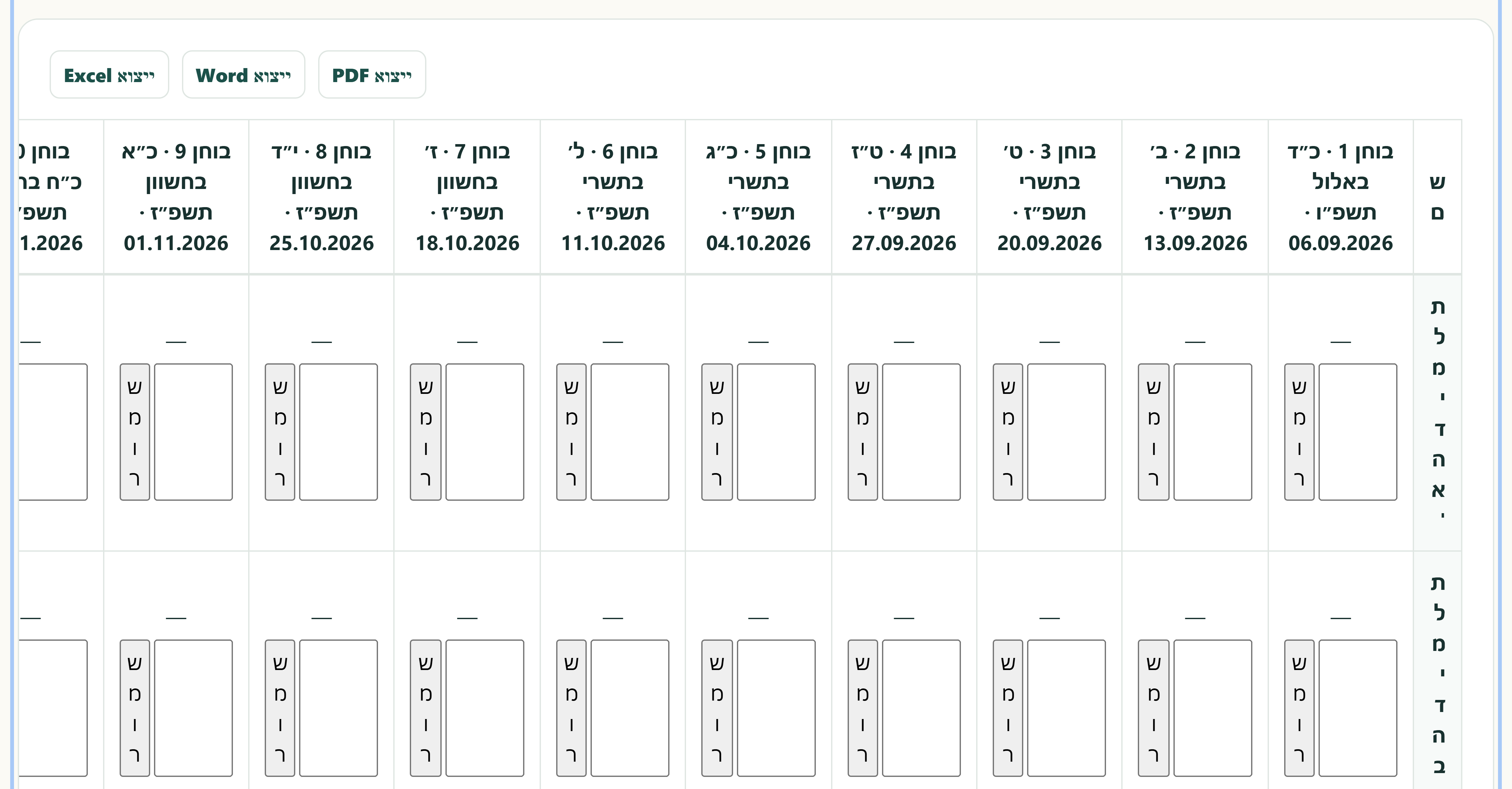
מה אפשר לשמור כקובץ

הקובץ נשמר בתיקיית "הורדות". מגיעים אליה מסייר הקבצים, בשורה "הורדות" שבצד ימין.
ח-6 · התלמידות
41 · אתר התרגול
מה המורה צריכה לעשות כדי להפעיל אותו: כלום. הוא עובד מרגע שדף המילים הודפס.
על דף המילים מודפסים שני ריבועי סריקה: אחד לכל מילות הכיתה, ואחד למילות הבוחן הזה.
נוסח מוכן להקראה בכיתה
"על דף המילים שקיבלתן יש שני ריבועים שחורים. תכווני אליהם את המצלמה של הטלפון וייפתח אתר תרגול עם המילים שלנו. אפשר גם להיכנס לאתר ולהקליד את המספר שכתוב ליד הריבוע. זה חינם, אין הרשמה, ואפשר לתרגל כמה שרוצים."
באתר אין שמות תלמידות, אין ציונים ואין שם בית הספר. יש בו לוח המילים של הכיתה.
התרגול אינו משפיע על הציון. האתר אינו שומר תוצאות ואינו מדווח דבר.
42 · הדף לתלמידה להדפסה
דף המילים עצמו הוא הדף שמחלקים. הוא נועד לחלוקה כמות שהוא.
מדפיסים אותו לצד הבוחן, ומחלקים אחרי השיעור או לקראת הבוחן הבא.
ח-7 · החשבון והמדיניות
43 · החשבון שלי
כאן רואים את המייל ואת הטלפון, ובוחרים את העדפת הודעת הקליטה.
44 · שינוי מייל או טלפון
שינוי פרט התקשרות מחייב לוודא את שני הפרטים האחרים.
אחרי השינוי נשלחת לפרט הקודם הודעה עם קישור ביטול, התקף שבעה ימים.
כך אי אפשר להסיט חשבון לכתובת זרה.
45 · תנאים, פרטיות ונגישות
שלושת המסמכים נמצאים בתחתית כל מסך במערכת, ובטופס ההרשמה.
המערכת נבנתה לפי עקרונות ת"י 5568 רמה AA (WCAG 2.0); טרם בוצע סקר נגישות מוסמך.
התאמות הנגישות בנויות בקוד המקור. אין סרגל נגישות ואין תוסף.
46 · מה לעולם לא יוצא במייל
שמות תלמידות וציונים אינם יוצאים במייל ואינם יוצאים בוואטסאפ. לעולם. הם נמצאים בפורטל בלבד, אחרי כניסה.
המייל והוואטסאפ נושאים קודי כניסה והודעות קצרות על קליטת סריקה.
בחנים ודפי מילים ריקים, בלי שמות ובלי ציונים, מותר לשלוח.
אין דוח ציונים במייל. זו החלטה מכוונת ולא מגבלה טכנית.
ח-8 · קהלים נפרדים
47 · בקרת מערכת
מסך למנהל המערכת בלבד. הוא אינו חלק מן העבודה של המורה ואינו מתואר כאן.
48 · פתרון תקלות לפי סימפטום
כרטיס התקלות נמצא במדריך ד, ממופתח לפי מה שרואים על המסך.
שתי מיומנויות שהמערכת מטפחת
אוריינות לשונית. אוצר מילים נבנה בחזרה מרווחת לאורך השנה, ולא בלמידה חד-פעמית לפני מבחן. שאלות החזרה נדגמות מכל מה שנלמד עד כה.
הכוונה עצמית בלמידה. דף המילים ואתר התרגול נותנים לתלמידה את החומר מראש, בלי ציון ובלי דיווח. היא בוחרת מתי ללמוד וכמה.
איפה זה עובד
נבדק בפועל, בדפדפן שולחני ובטלפון:
- מסכי המערכת בדפדפן במחשב, ברוחב 1024 פיקסלים ומעלה.
- מסכי המערכת בטלפון.
- אתר התרגול בטלפון.
- הדפסה וסריקה במכונת צילום משרדית, בגווני אפור.
מה שלא נבדק אינו מופיע ברשימה הזאת.