מדריך ב
לפתוח את הכיתה ולהכין את בחני השנה
המדריך מיועד למורות ולמורים כאחד.
- מה יוצא מזה
- כיתה עם רשימת התלמידות, וכל בחני השנה מוכנים להדפסה.
- כמה זמן
- ארבעים דקות, פעם אחת בספטמבר.
- מה צריך לפני
- רשימת שמות התלמידות, ולוח החופשות של בית הספר.
זו הפעולה שמייצרת שנה שלמה. אחריה נותרת עבודה שבועית קצרה בלבד: להדפיס, לחלק, לסרוק.
מי שעוד לא עשתה סיבוב היכרות — כדאי להתחיל שם: מדריך א. עשרים דקות על כיתת דמה, לפני שנוגעים בכיתה אמיתית.
1 · הכניסה למערכת, בכל יום
-
ממלאים את המייל ואת הסיסמה, ולוחצים "המשך לקבלת קוד".
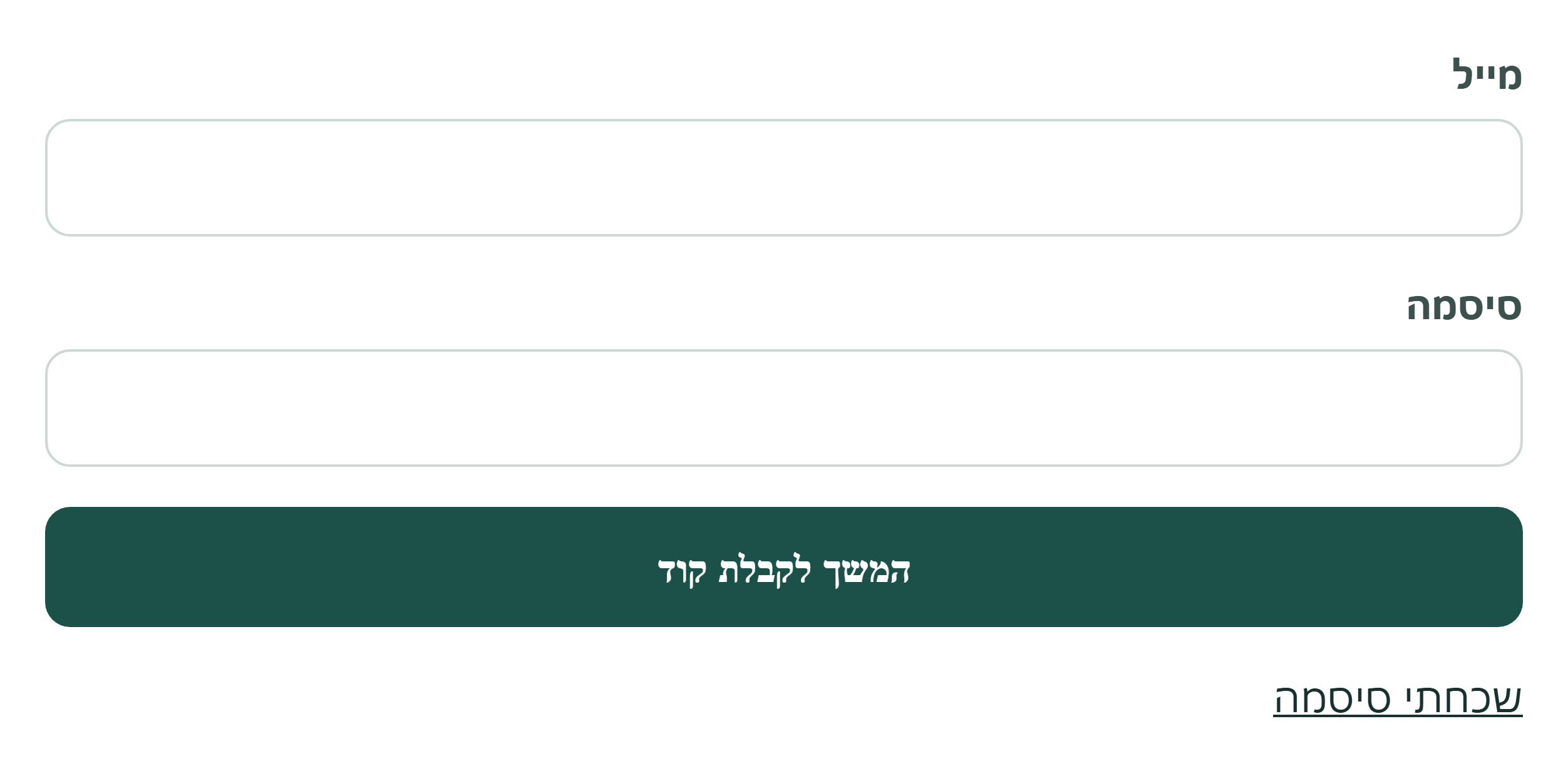
מסך הכניסה. הכפתור מסומן בזהב. מה אמור לקרות עכשיו: קוד בן שש ספרות מגיע למייל תוך דקה.
-
כותבים את קוד הכניסה שהגיע למייל.
מה אמור לקרות עכשיו: נפתח מסך הבית, ובראשו המסגרת "ממתין לך".
הסיסמה והקוד נדרשים בכל כניסה. הקוד תקף לחמש עשרה דקות. מי שמבקשת קודים רבים ברצף נחסמת לזמן קצר, וההודעה אומרת מתי אפשר לנסות שוב.

2 · פתיחת הכיתה
-
לוחצים "הגדרת כיתות" במסך הבית.

ארבע הפעולות במסך הבית. -
מסך הכיתות נפתח על "יצירת כיתה חדשה".

הכותרת שבראש מסך הכיתות. -
כותבים את שם הכיתה ואת שם בית הספר.
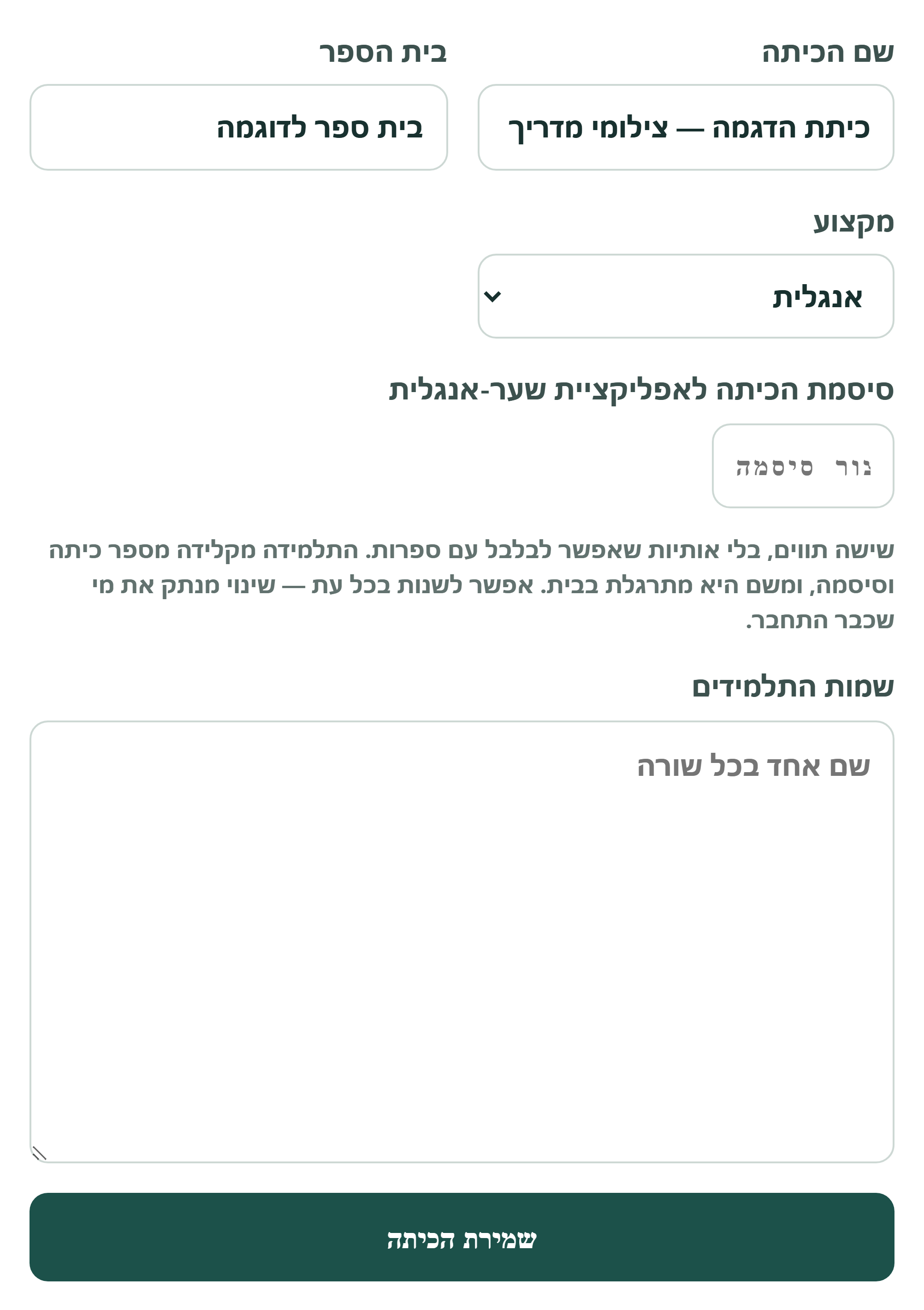
שדה שם הכיתה מסומן בזהב. -
כותבים את שמות התלמידות, שם אחד בכל שורה.
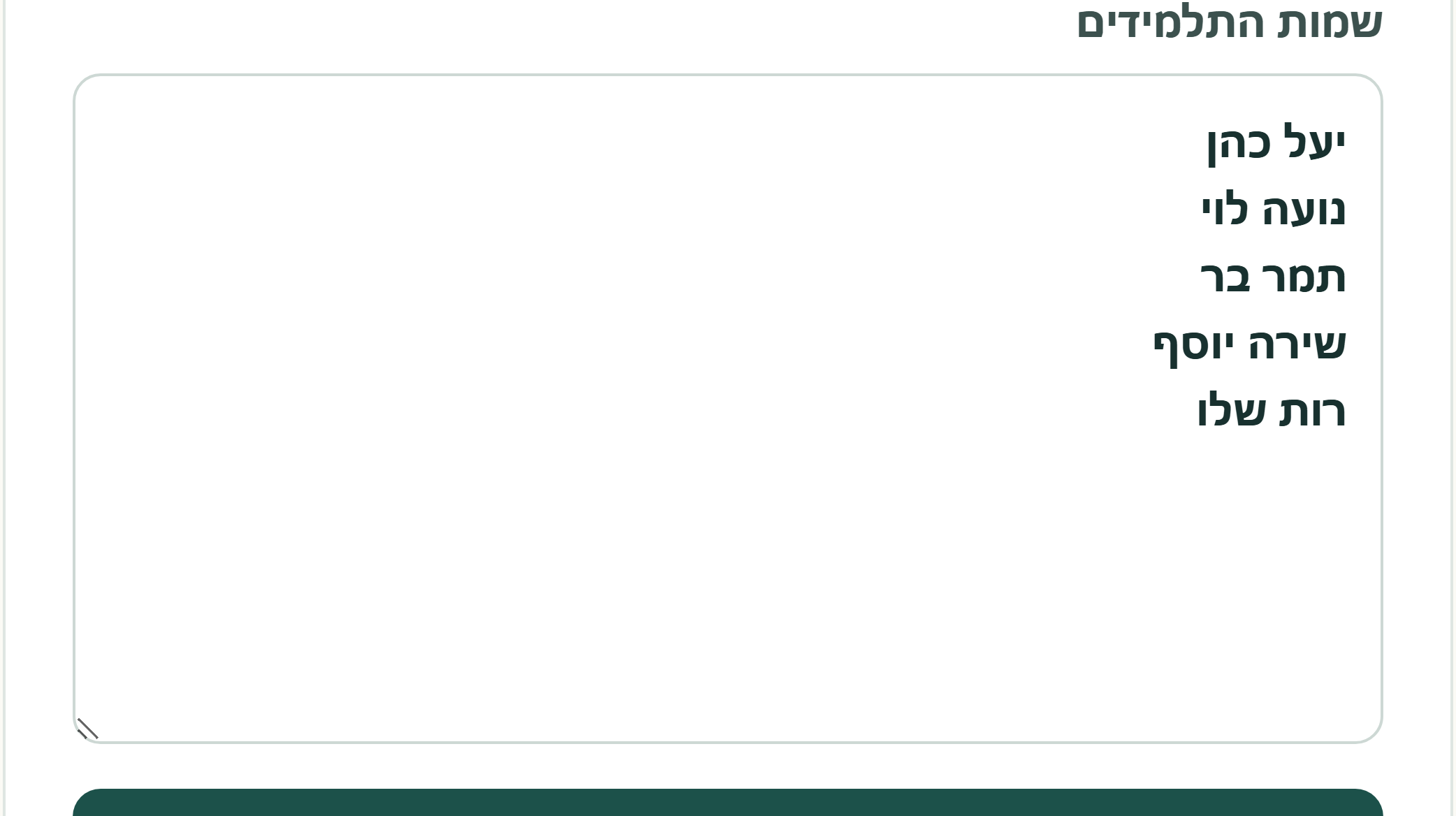
שם מלא בכל שורה.
להעתיק את הרשימה מ-Excel
מי שכבר מחזיקה את הרשימה בגיליון Excel אינה צריכה להקליד שוב.
מסמנים ב-Excel את עמודת השמות.
לוחצים Ctrl ו-C יחד.
-
לוחצים בתיבת השמות במאה, ואז Ctrl ו-V יחד.
מה אמור לקרות עכשיו: השמות נערמים בתיבה, שורה אחרי שורה.
הקלדה ידנית טובה בדיוק באותה מידה. שתי הדרכים מגיעות לאותה תוצאה.
-
לוחצים "שמירת הכיתה".
מה אמור לקרות עכשיו: הכיתה מופיעה ברשימה "כיתות בבעלותי", ומתחת לשם שלה מספר בן שש ספרות.

המספר שקיבלה הכיתה, מסומן בזהב. את המספר הזה לא צריך לזכור. הוא מודפס על כל בוחן ועל כל דף מילים.
3 · שישה מסכים, אחד אחרי השני
כאן מוכנים כל בחני השנה בבת אחת. אפשר ללחוץ "הקודם" ולשנות בכל רגע, ושום דבר אינו נוצר עד המסך האחרון.

-
בוחרים את הכיתה וכותבים שם לסדרה.
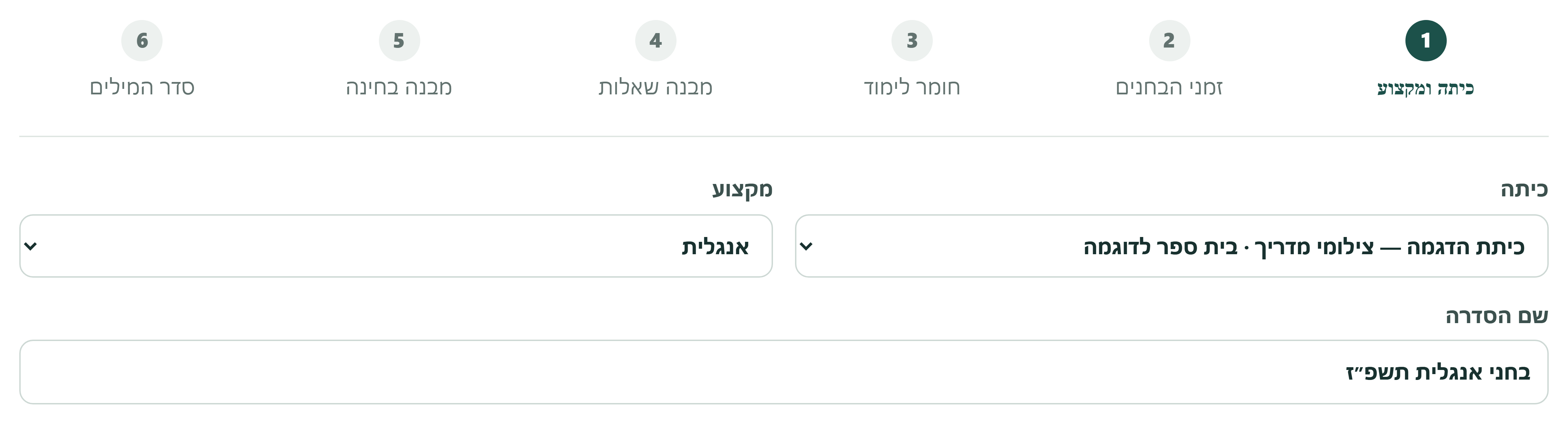
מסך ראשון מתוך שישה. -
קובעים תאריך התחלה, תאריך סיום, ובאיזה יום בשבוע מתקיים בוחן.
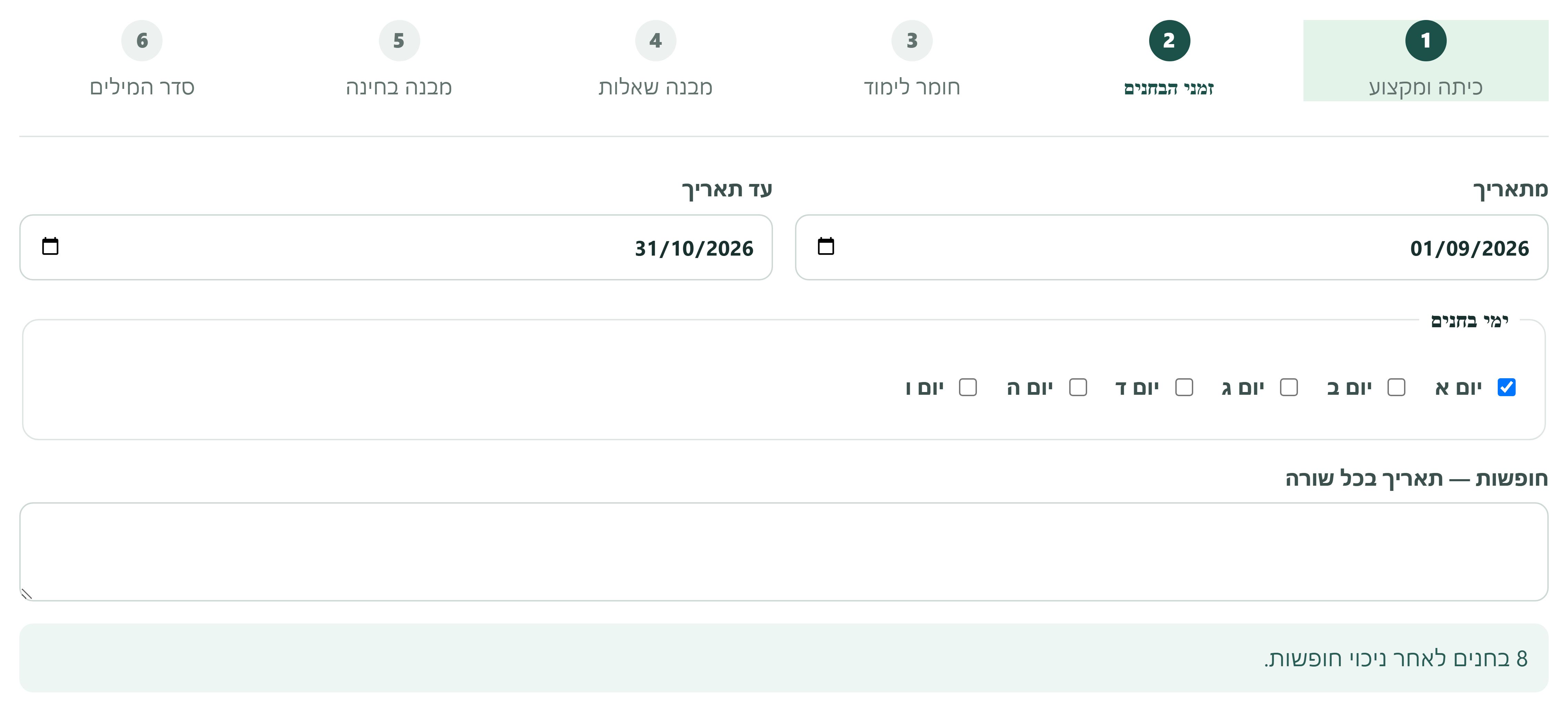
מתחת לשדות יושב מונה חי: כמה בחנים ייצאו בפועל. אפשר לכתוב גם את ימי החופשות. המערכת תדלג עליהם.
-
בוחרים את חומר הלימוד.

שלוש הדרכים לבחור חומר: המלצה לפי שכבה, רצועות וליבות, או בחירת מילים מן המאגר. הרשימות הרשמיות נקראות Lexical Bands (BAND 1–3, CORE 1–2) ו-Curriculum 2020. במדריך הן מופיעות כ"רצועה (BAND) 1" ו"ליבה (CORE) 1".
מה אמור לקרות עכשיו: ליד כל אפשרות מופיע מספר המילים שייכללו.

המונה מתעדכן עם כל בחירה. חובה לבחור חומר לימוד אחד לפחות. לחיצה על "הבא" בלי בחירה מציגה הודעה קצרה שמזכירה זאת. סוגרים אותה ובוחרים.
-
בוחרים את מבנה השאלות.
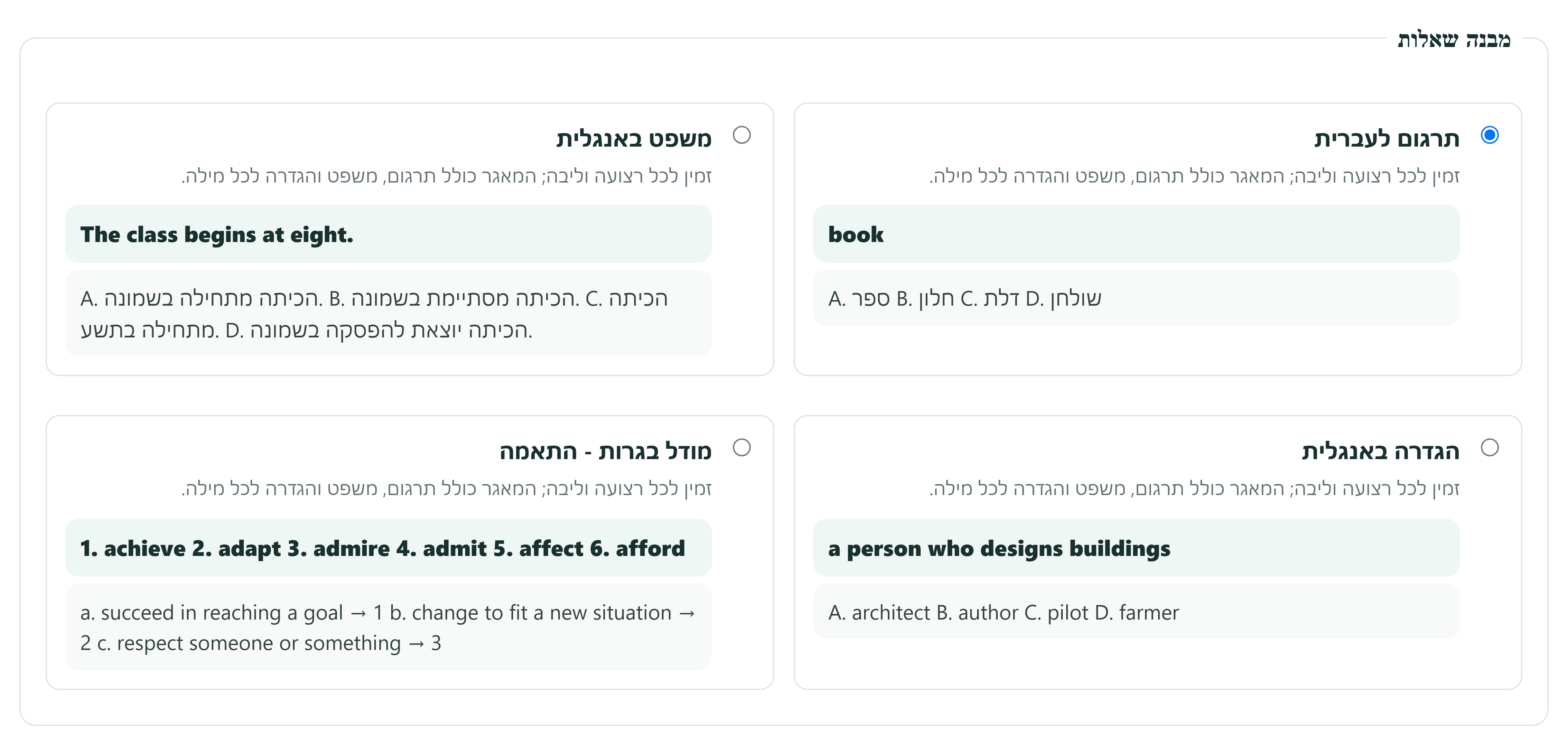
לכל מבנה מוצגת דוגמה ממשית, ולא תיאור בלבד. "מודל בגרות – התאמה" הוא שם של מבנה שאלה. אין בכך טענה לכיסוי בחינת הבגרות.
-
קובעים כמה שאלות יהיו בכל בוחן, וכמה מהן שאלות חזרה.
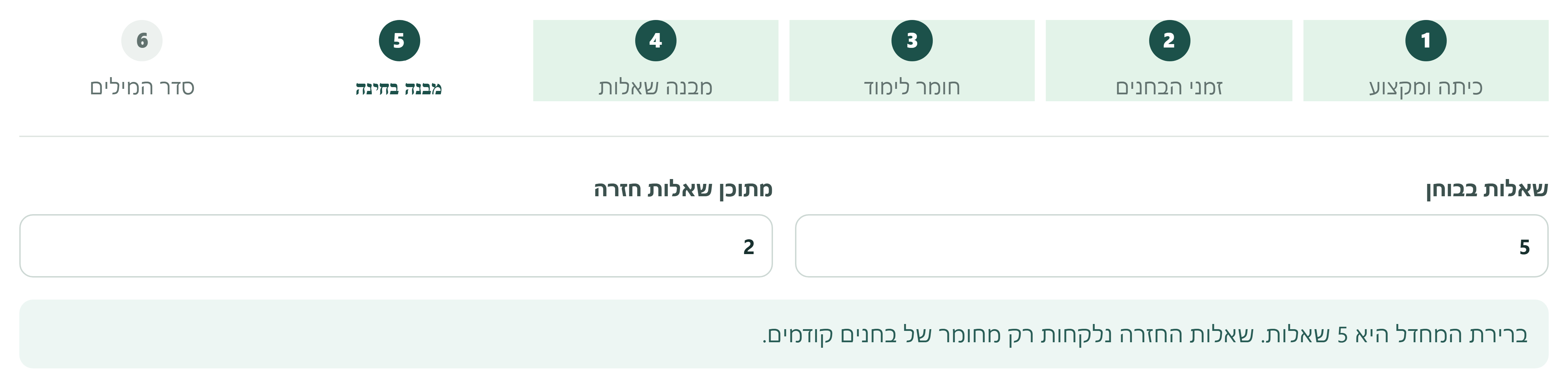
מסך חמישי מתוך שישה. שאלות החזרה נדגמות מכל מה שנלמד מתחילת השנה. פחות שאלות חזרה — בוחן נוח יותר. יותר — דרישה לשליטה מצטברת.
-
משאירים את חלוקת המילים כפי שהמערכת מציעה מראש.
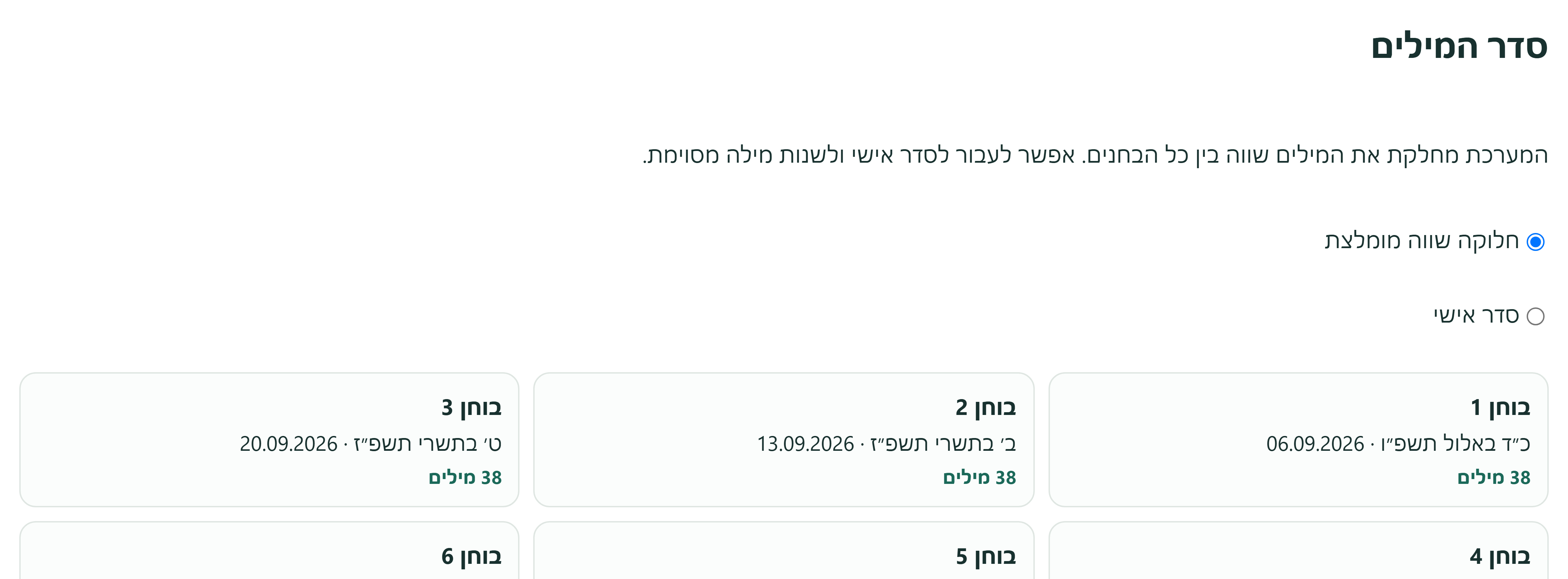
המערכת מפזרת את המילים שווה בין הבחנים. מי שרוצה שליטה מלאה בוחרת "סדר אישי". -
לוחצים "הפקת כל הסדרה".
מה אמור לקרות עכשיו: אחרי כמה שניות מופיעה הודעה שהסדרה מוכנה, ובה מספר הבחנים שהוכנו.
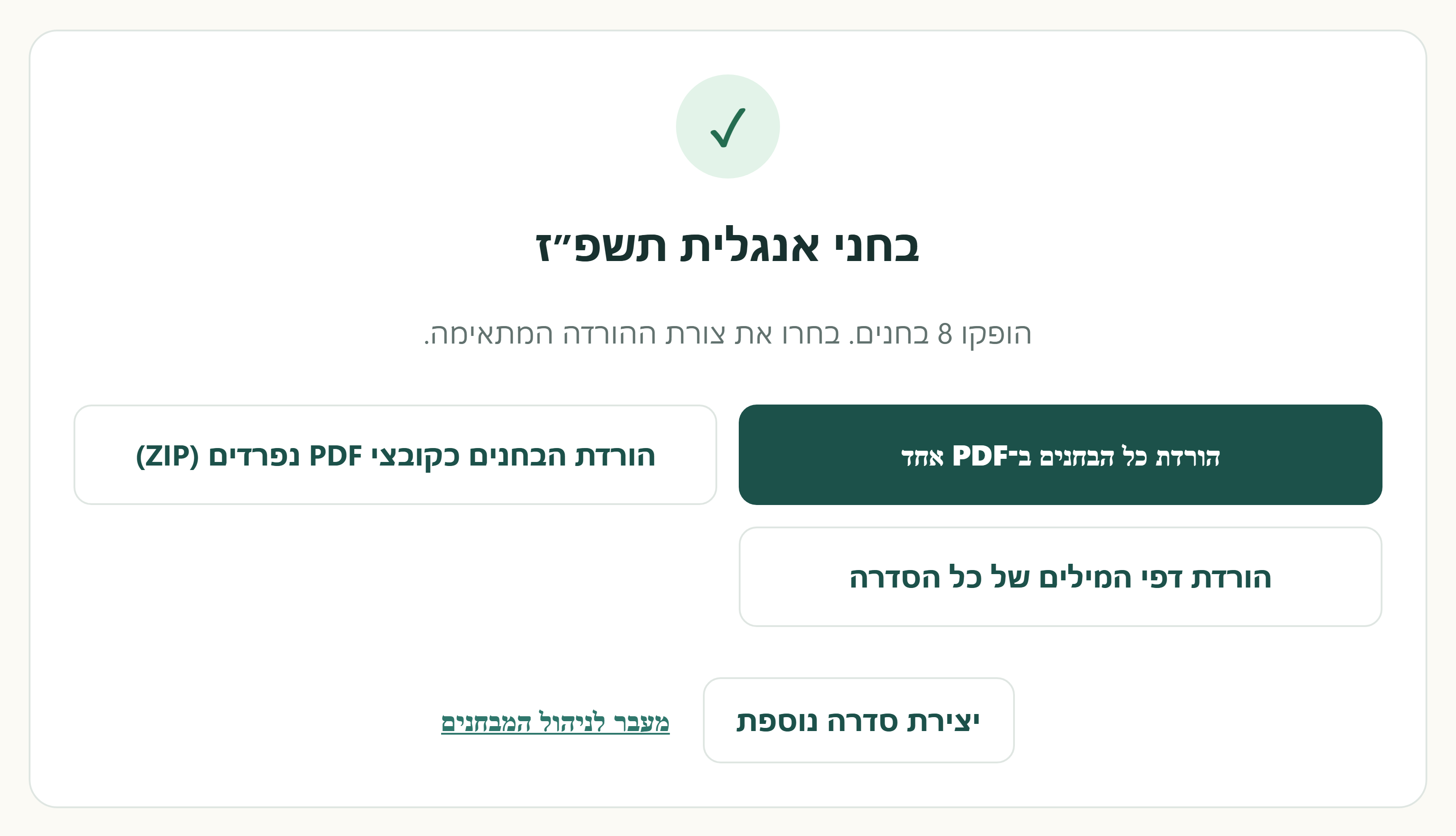
הסדרה מוכנה. מכאן ואילך העבודה היא שבועית בלבד.
מה שומרים עכשיו, ומה לא
קובץ PDF — קובץ להדפסה, שנראה בדיוק כמו הדף שיצא מהמדפסת.
מדפיסים בוחן אחד בכל פעם, בשבוע שלו. הקובץ המאוחד מכיל את כל בחני השנה — מאות עמודים. הוא נועד לגיבוי ולארכיון, לא להדפסה.
שמירת קובץ למחשב פותחת חלון קצר, והקובץ נשמר בתיקיית "הורדות". מגיעים אליה מסייר הקבצים, בשורה "הורדות" שבצד ימין.
4 · שינוי רשימה באמצע השנה
-
נכנסים ל"הגדרת כיתות" ולוחצים על הכיתה ברשימת "כיתות בבעלותי".
-
מוסיפים או מוחקים שמות ברשימה.
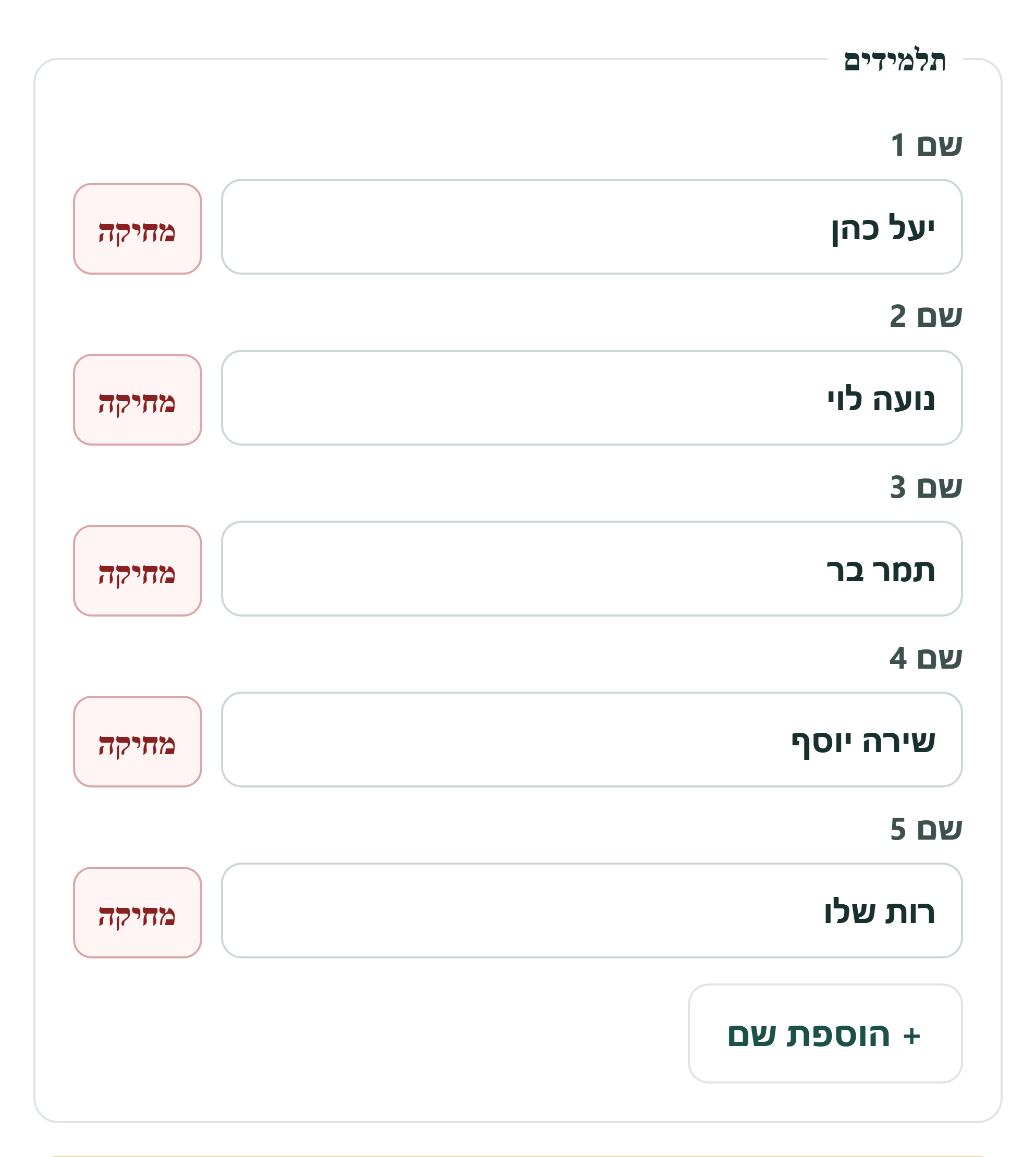
אפשר להוסיף שם או למחוק שורה. -
קוראים מה המערכת אומרת על הבחנים שכבר הוכנו.
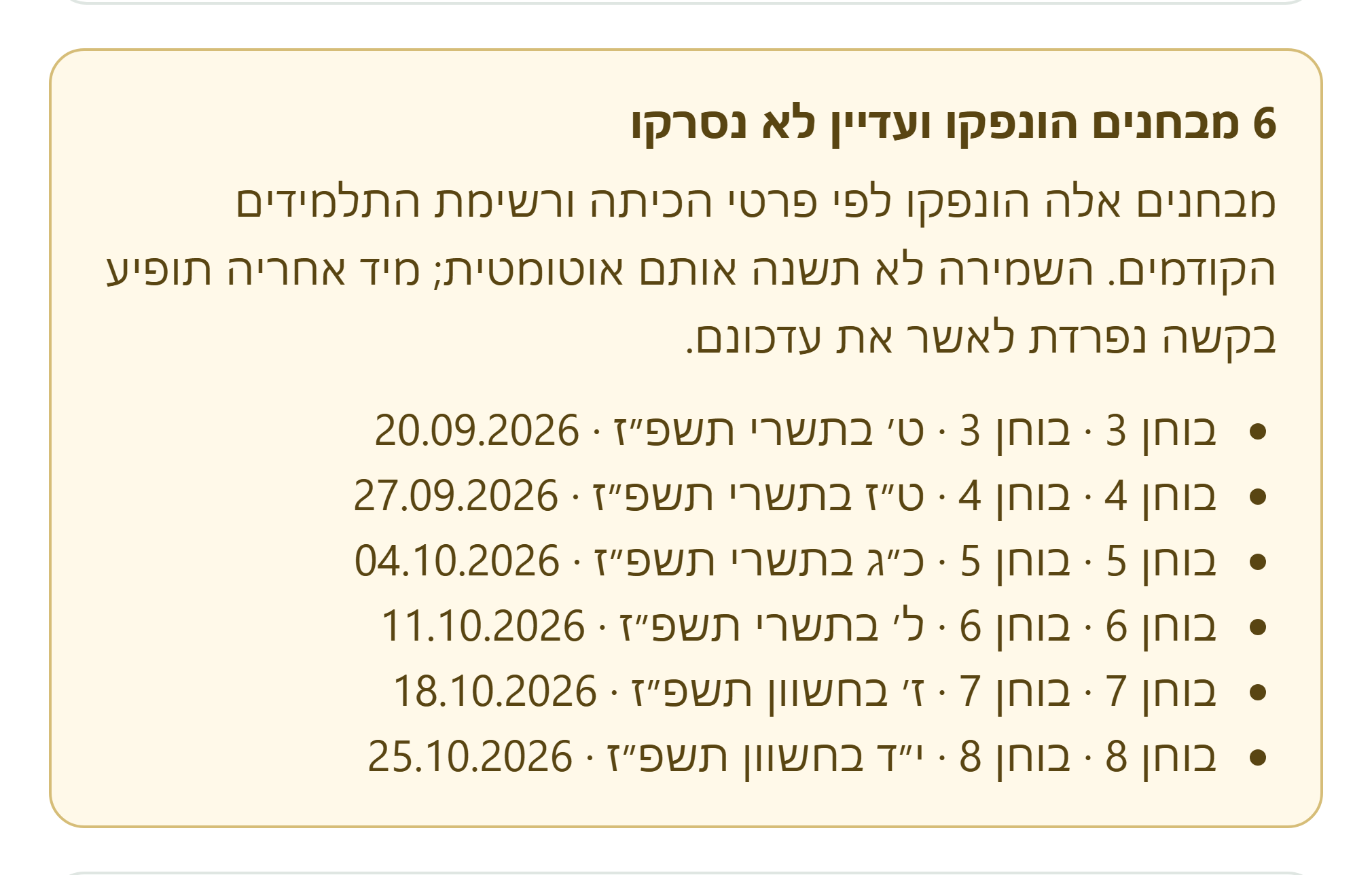
המערכת מראה קודם מה תהיה ההשלכה. השמירה מתבצעת אחר כך. מה אמור לקרות עכשיו: בחנים שכבר נקלטה עבורם תוצאה אינם משתנים לעולם.
5 · לתת למורה אחרת לראות את הכיתה, בלי שתוכל לשנות
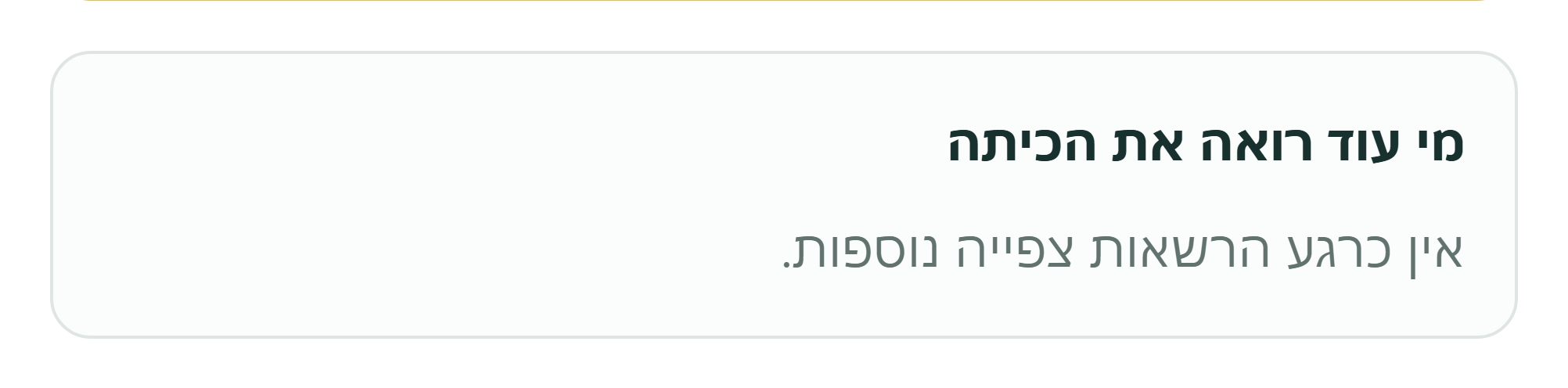
המורה האחרת רואה את הכיתה ואת הציונים, ושומרת אותם כקובץ. היא אינה יכולה לשנות דבר. אפשר לבטל לה את הגישה בכל רגע מאותו מסך.
מה אם
הקוד לא הגיע למייל
בודקים בתיקיית הספאם ומסמנים "לא ספאם". הקוד תקף לחמש עשרה דקות. אחרי זה מבקשים קוד חדש.
המסך אומר "נחסמת זמנית"
זו הגנה מפני ניסיונות רבים ברצף. ההודעה אומרת מתי אפשר לנסות שוב. ממתינים לזמן שכתוב בה, ואז נכנסים כרגיל.
המורה האחרת אינה מופיעה כשכותבים את המייל שלה
אפשר לתת גישה למי שכבר פתחה חשבון במאה. אם היא עדיין לא פתחה — היא נרשמת בכתובת portal.testbox.co.il, ואז כותבים את המייל שוב.
מה הלאה
מכאן העבודה היא שבועית וקצרה: מדריך ג — השבוע. הוא בנוי לעמוד אחד, ואפשר להדפיס אותו ולתלות בחדר המורים.
לנושא מסוים — מדריך העזר, ארבעים ושמונה פרקים קצרים.